
Indirekte Kostensätze duplizieren
Die indirekten Kostensätze werden für jeden Teilnehmer im Abschnitt „Teilnehmer“ verwaltet.
Wenn Sie einen allgemeinen indirekten Kostensatz für Ihren Projektarbeitsbereich festlegen, wird dieser unter „Einstellungen“ -> „Anpassung“ verwaltet.
Hinweis:
- Um einen indirekten Kostensatz zu duplizieren, benötigen Sie mindestens Bearbeitungsrechte für den Teilnehmer, der mit dem Satz verknüpft ist. Um allgemeine indirekte Kostensätze zu duplizieren, müssen Sie ein Benutzer mit Administrator- oder Managerrechten sein (siehe „Rollen, Zugriffsebenen und Zugriffsrechte“).
- Darüber hinaus muss sich die aktuelle Planversion im Bearbeitungsmodus befinden („Projektplanversionen verwalten“).
Indirekte Kostensätze duplizieren
- 1
-
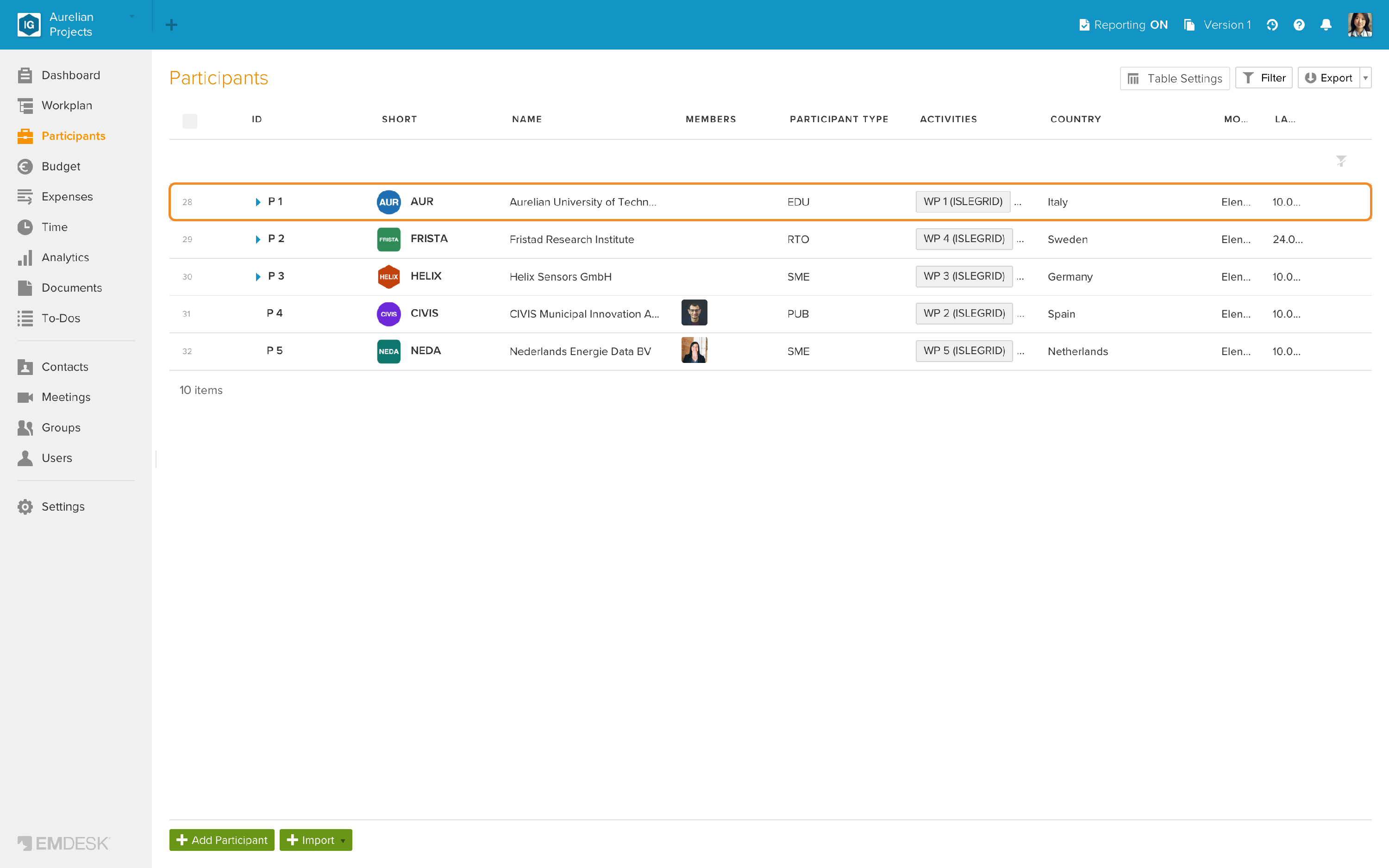
Klicken Sie im Hauptmenü auf „Teilnehmer“, um den Abschnitt „Teilnehmer“ zu öffnen.
- 2
-
Klicken Sie auf den Teilnehmer, dessen indirekte Kostensätze Sie duplizieren möchten.
- 3
-
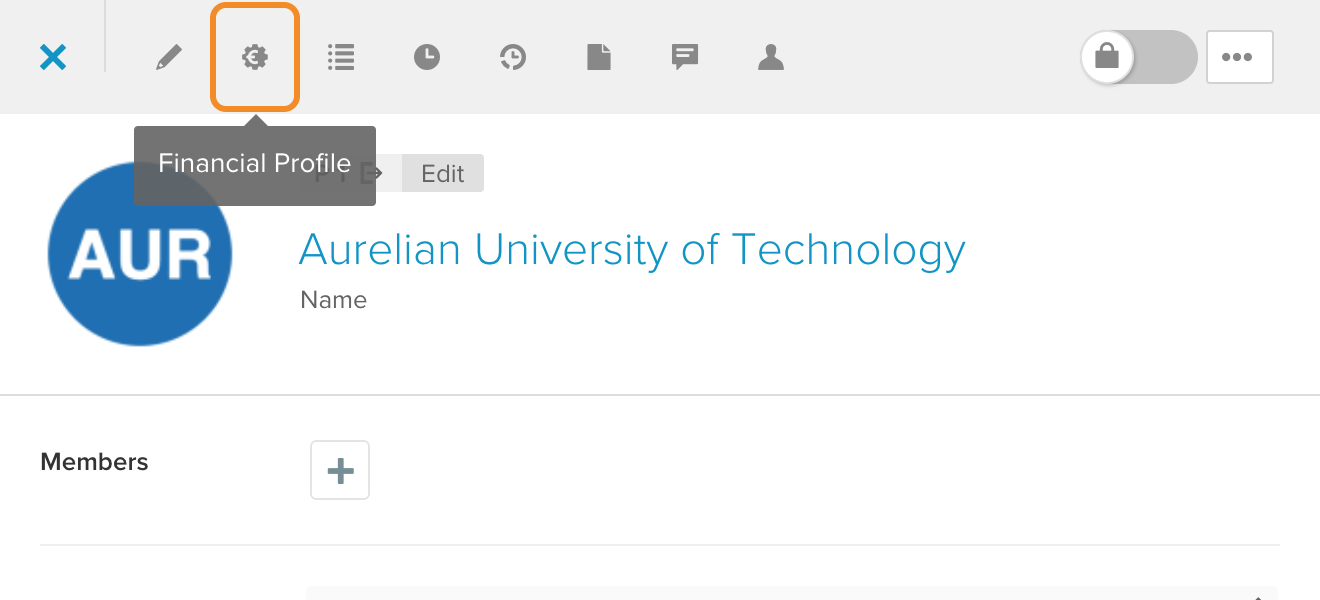
Es erscheint eine Seitenleiste für diesen Teilnehmer. Wählen Sie die Registerkarte „Finanzprofil“.
- 4
-
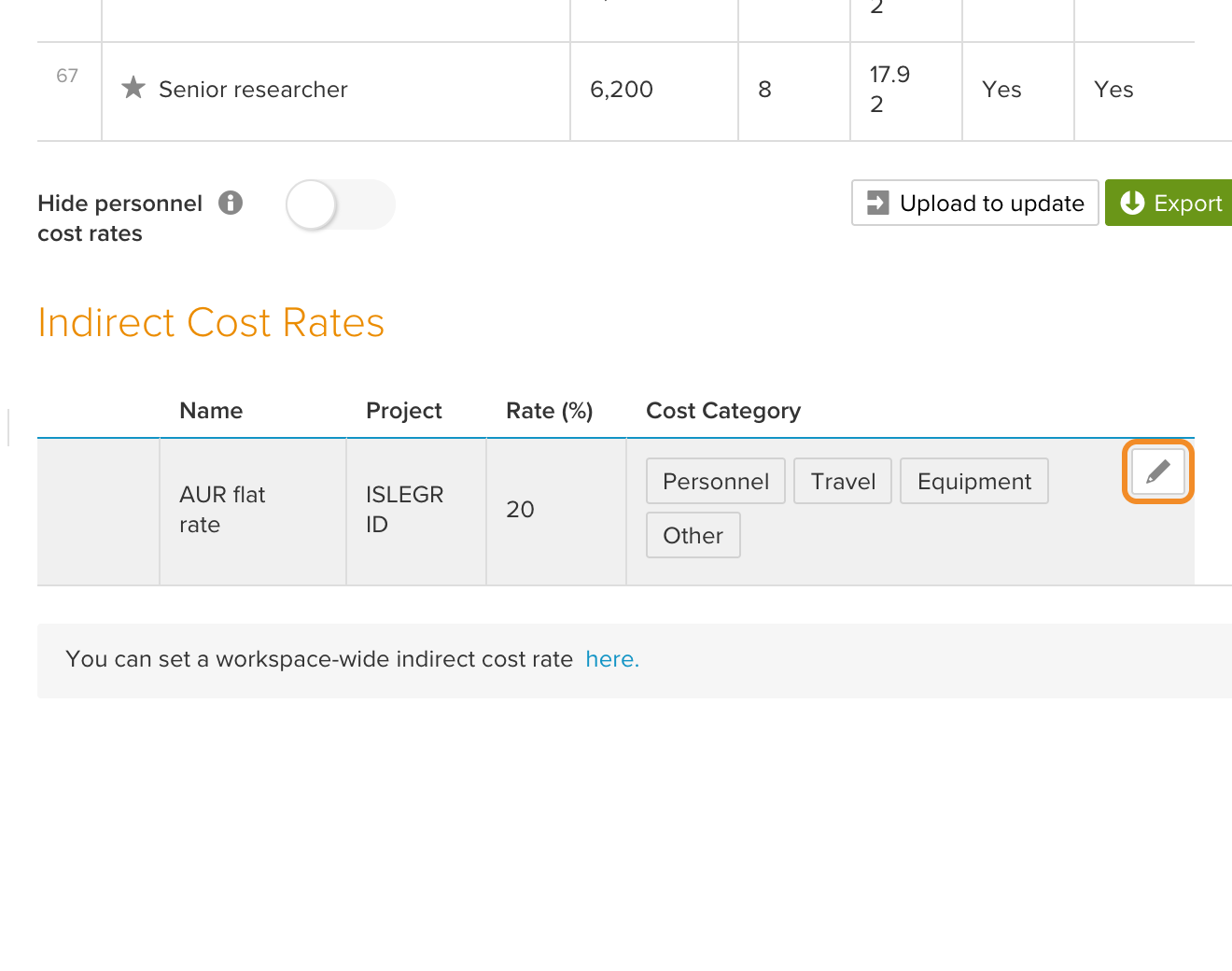
Bewegen Sie den Mauszeiger über den indirekten Kostensatz, den Sie duplizieren möchten, und klicken Sie auf das Symbol „Bearbeiten“.
- 5
-
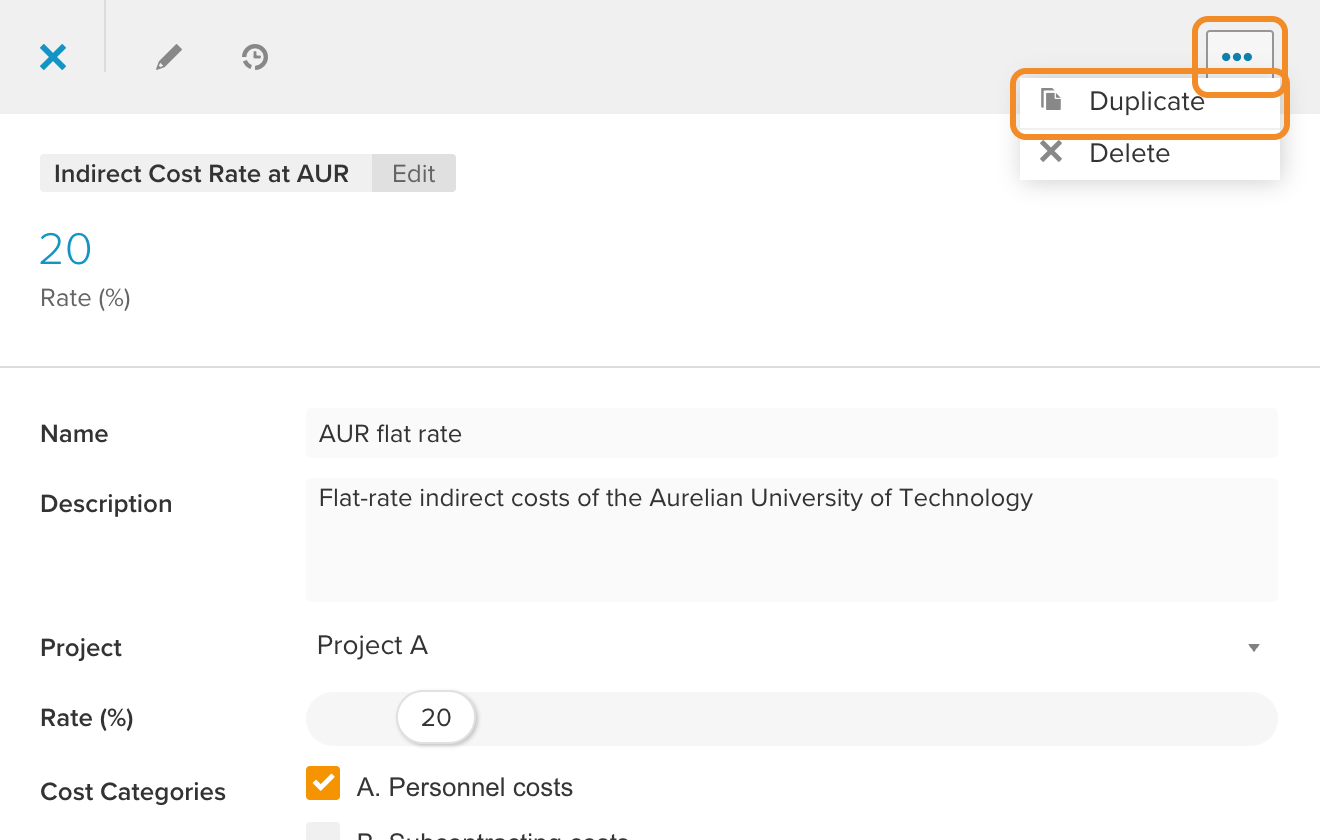
Der indirekte Kostensatz wird in einer separaten Seitenleiste geöffnet. Klicken Sie auf das Aktionsmenü oben rechts und wählen Sie „Duplizieren“.
- 6
-
EMDESK legt eine Kopie mit dem Namen „Name (Kopie)“ an und öffnet sie in einer eigenen Sidebar. Die Kopie erscheint auch im Finanzprofil des Teilnehmers. Hinweis: Die Kopie hat zunächst keine Kostenkategorien, da eine Kostenkategorie nur von einem indirekten Kostensatz abgedeckt werden kann. Wählen Sie die Kostenkategorien aus, die noch von keinem anderen indirekten Kostensatz abgedeckt sind, und klicken Sie auf „Kostenrate speichern“.
-
Allgemeine indirekte Kostensätze duplizieren
- 1
-
Gehen Sie zur Registerkarte „Einstellungen“ auf der linken Seite Ihres Arbeitsbereichs und klicken Sie dann auf „Anpassung“.
- 2
-
Scrollen Sie nach unten zum Abschnitt „Gemeinkostenraten“, bewegen Sie den Mauszeiger über den allgemeinen indirekten Kostensatz, den Sie duplizieren möchten, und klicken Sie auf das Symbol „Bearbeiten“.

- 3
-
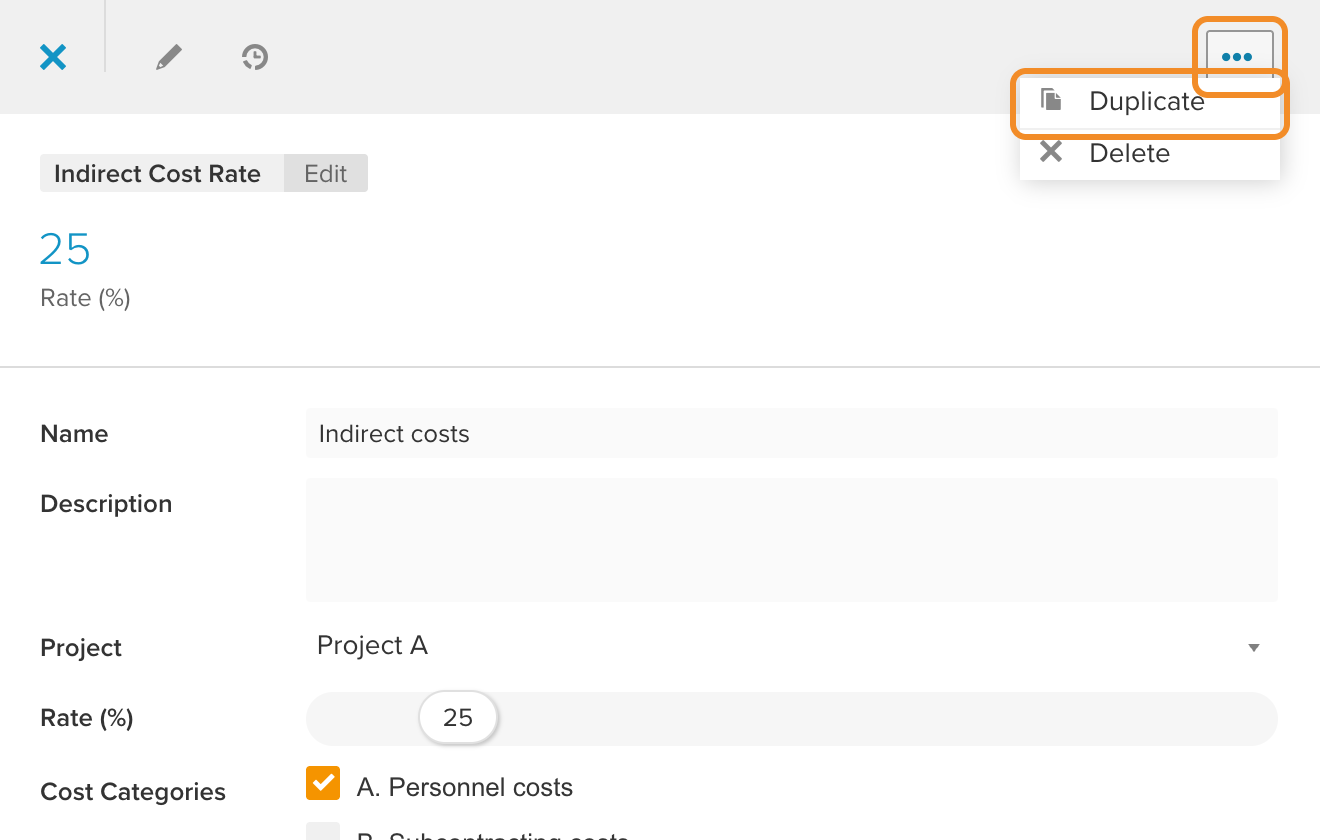
Der allgemeine indirekte Kostensatz wird in einer separaten Seitenleiste geöffnet. Klicken Sie auf das Aktionsmenü oben rechts und wählen Sie „Duplizieren“.
- 4
-
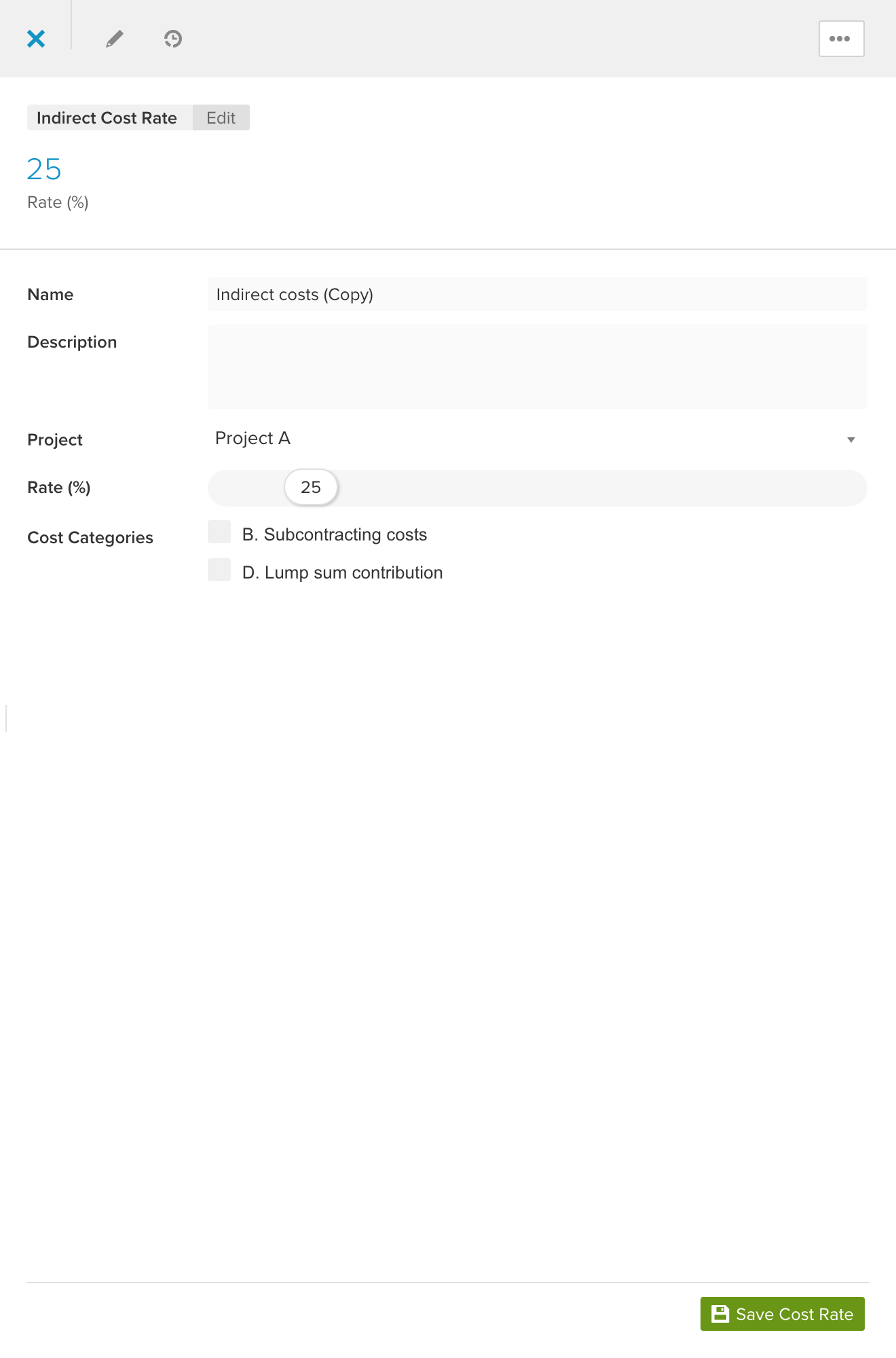
Der duplizierte allgemeine indirekte Kostensatz wird in einer separaten Seitenleiste geöffnet. Nehmen Sie bei Bedarf Anpassungen vor und klicken Sie auf „Kostenrate speichern“. Hinweis: Die Kopie hat zunächst keine Kostenkategorien, da eine Kostenkategorie nur von einem indirekten Kostensatz abgedeckt werden kann. Wählen Sie die Kostenkategorien aus, die noch von keinem anderen indirekten Kostensatz abgedeckt sind, und klicken Sie auf „Kostenrate speichern“.
- 5
-
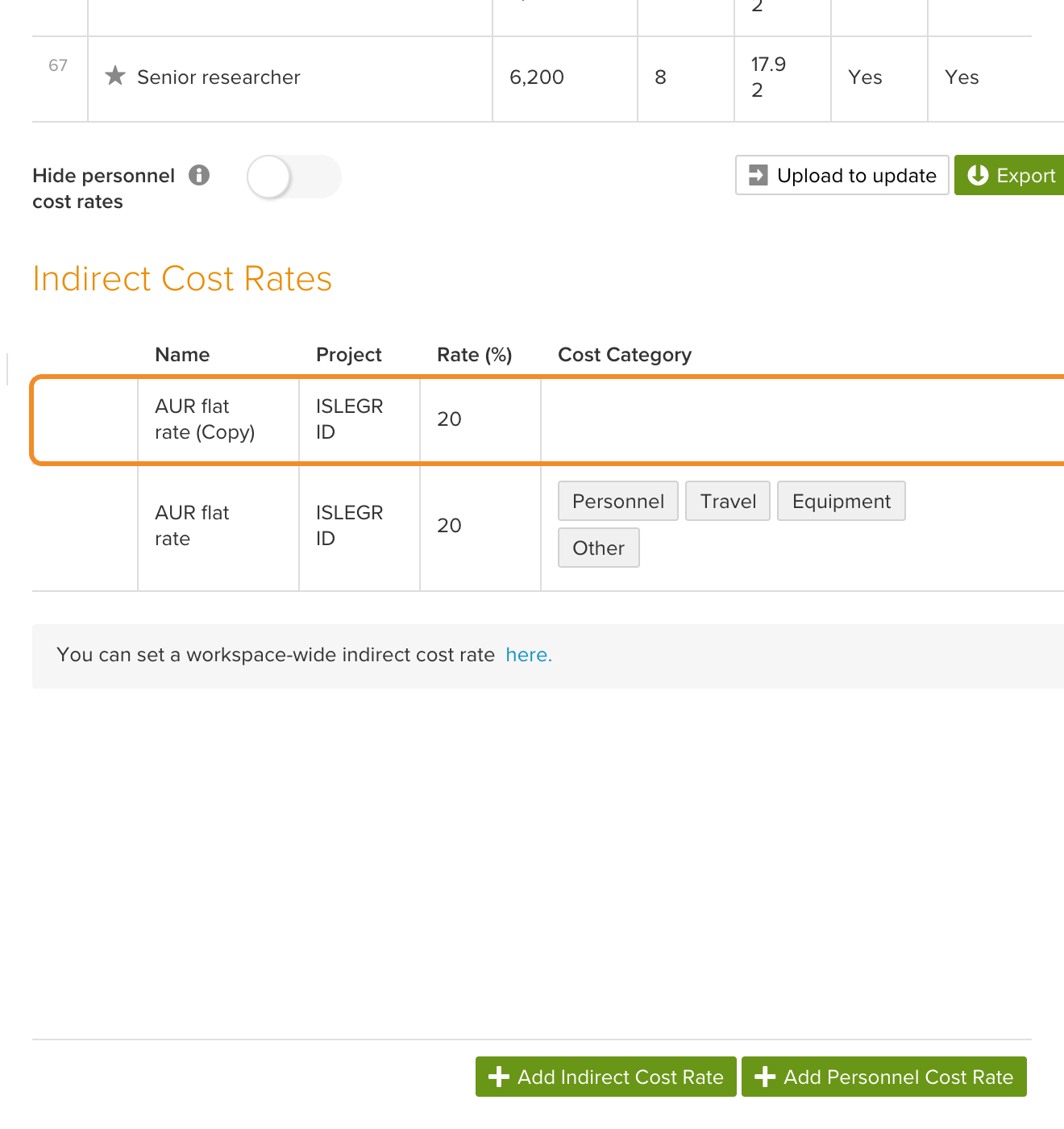
Der duplizierte indirekte Kostensatz wird im Abschnitt „Gemeinkostenraten“ angezeigt:

Hinweis: Lesen Sie hier, wie Sie indirekte Kostensätze erstellen und verwalten können.