
Benutzer verwalten
Sie können die Projektmitgliedschaft und die Zugriffsrechte der Benutzer innerhalb jedes Ihrer Projektarbeitsbereiche verwalten. Bitte beachten Sie, dass Sie keine persönlichen Informationen oder Kontodaten von Benutzern bearbeiten können. Jeder Benutzer kann seine eigenen Kontodaten in den Benutzereinstellungen aktualisieren.
Hinweis:
- Die Benutzerverwaltung muss für jeden Projektarbeitsbereich separat erfolgen.
- Um Benutzer zu verwalten, müssen Sie über die Rolle „Admin” oder „Manager” verfügen. Weitere Informationen finden Sie unter „Über Rollen und Zugriffsrechte”.
Wo können Benutzer verwaltet werden?
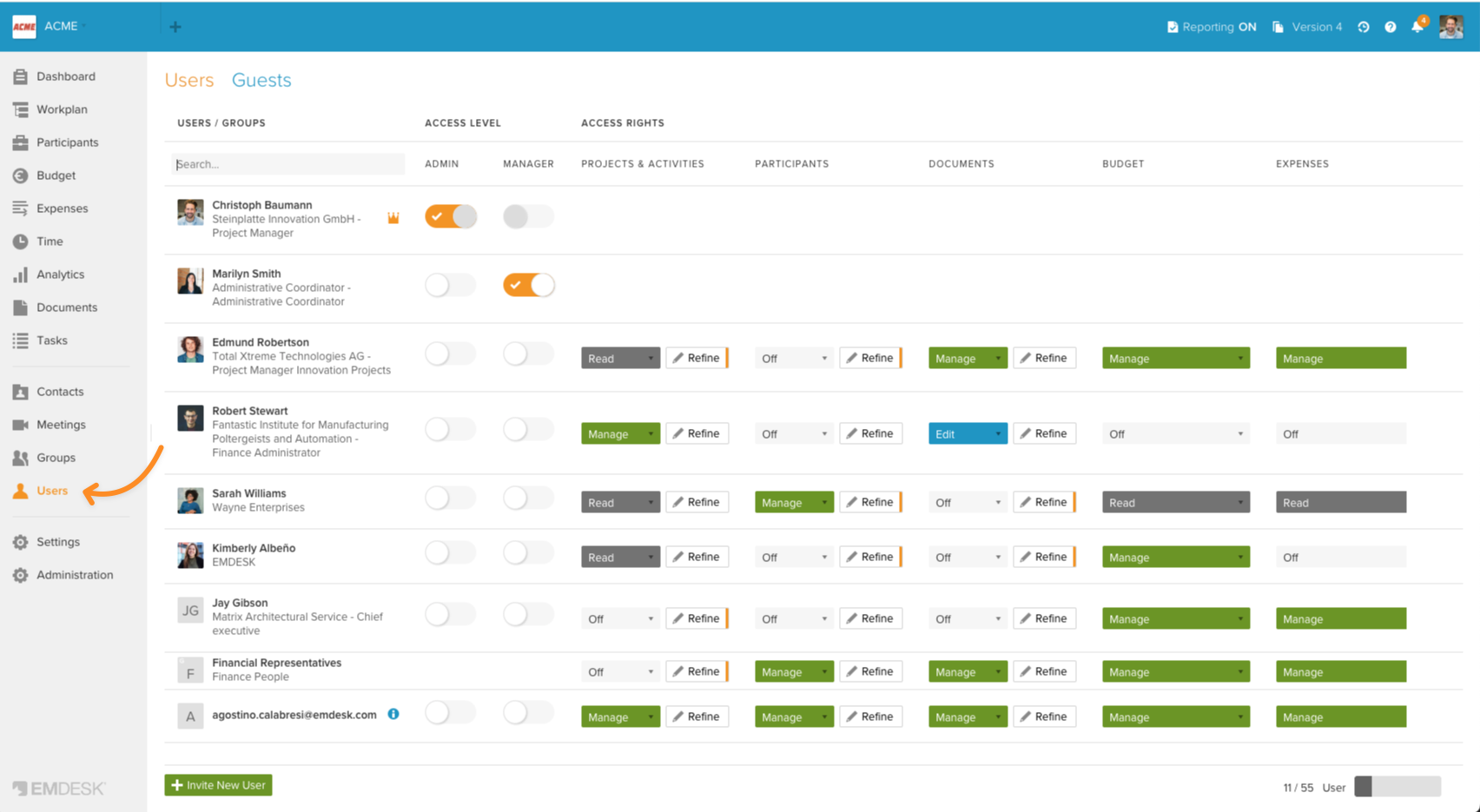
Alle Projektbenutzer sind im Abschnitt „Benutzer” des Startmenüs aufgeführt. Hier finden Sie eine sortierbare und durchsuchbare Tabelle mit folgenden Informationen:
- Aktive Benutzer
- Deaktivierte Benutzer
- Ausstehende Einladungen
Verwenden Sie das Suchfeld oben in der Tabelle, um Benutzer schnell nach Namen zu filtern.
Ihre Möglichkeiten
- Neue Benutzer hinzufügen
- Benutzer löschen
- Ausstehende Einladungen verwalten
- Einladungen erneut senden
- Benutzer deaktivieren oder reaktivieren
Ausstehende Einladung
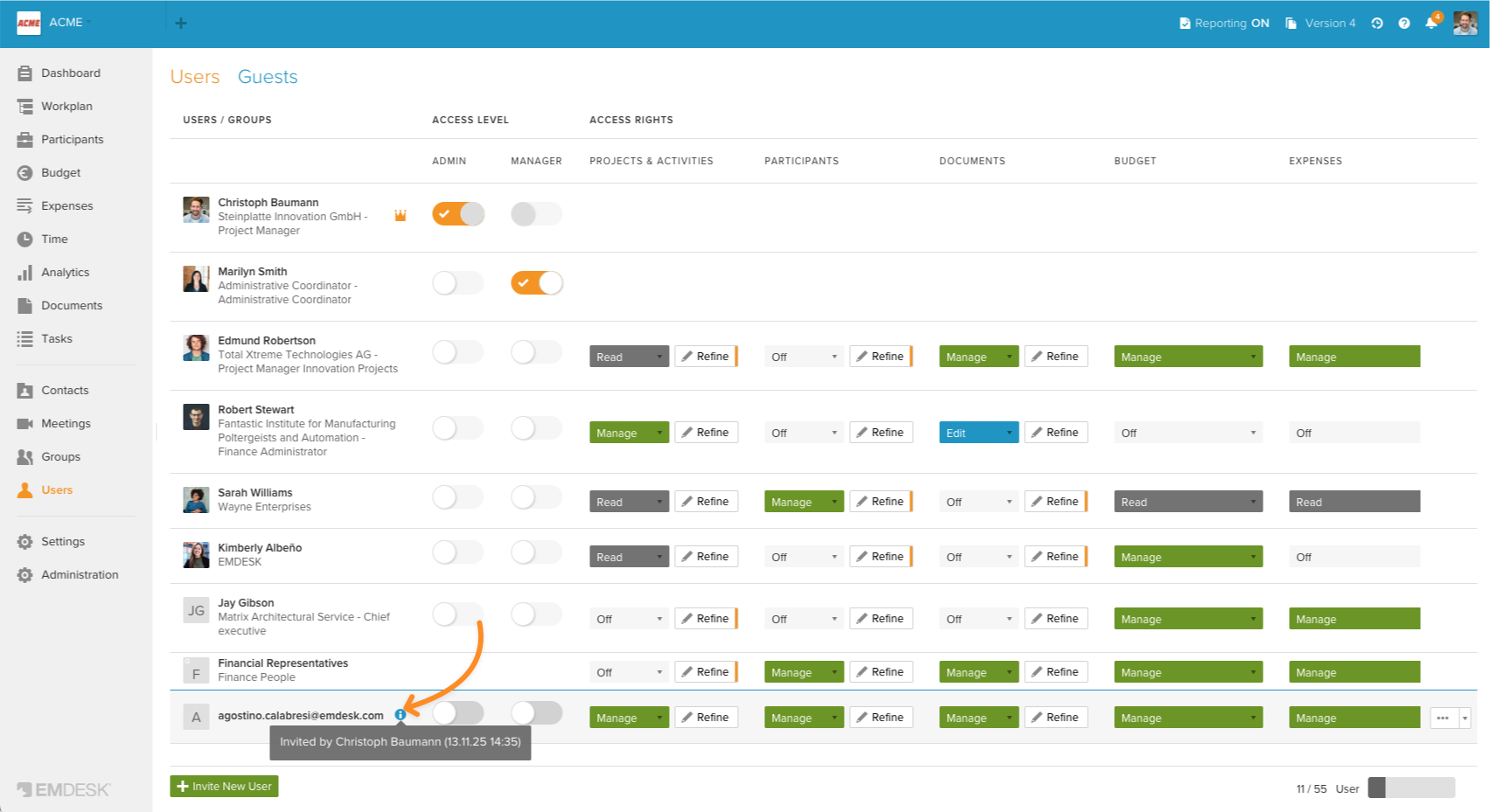
Wenn Sie jemanden zu einem Projektarbeitsbereich einladen, wird dieser in der Benutzerliste mit einem Informationssymbol angezeigt, das darauf hinweist, dass die Einladung noch aussteht.
Sobald der Benutzer die Einladung angenommen hat:
- Das Symbol für ausstehende Einladungen verschwindet
- werden seine Kontaktdaten angezeigt
Einladungen erneut senden
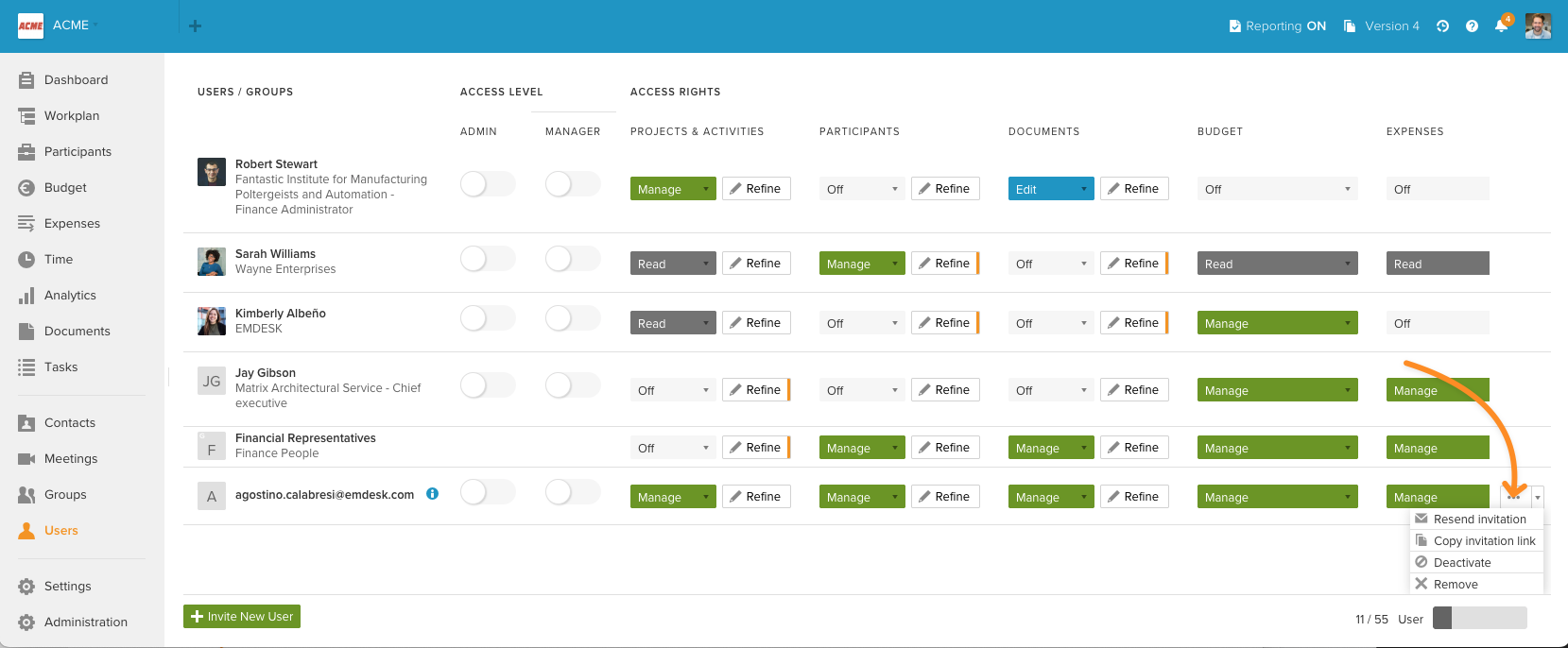
Wenn der Benutzer die Einladung noch nicht angenommen hat, können Sie sie erneut senden. Öffnen Sie das Aktionsmenü neben dem Benutzer mit der ausstehenden Einladung. Wählen Sie „Einladung erneut senden“.
Einladungslink kopieren
Sie können den Einladungslink auch manuell teilen, wenn der Benutzer die Einladungs-E-Mail nicht erhalten hat. Öffnen Sie das Aktionsmenü neben dem ausstehenden Benutzer. Wählen Sie „Einladungslink kopieren“ und senden Sie ihn dann per E-Mail oder über eine Messaging-App.
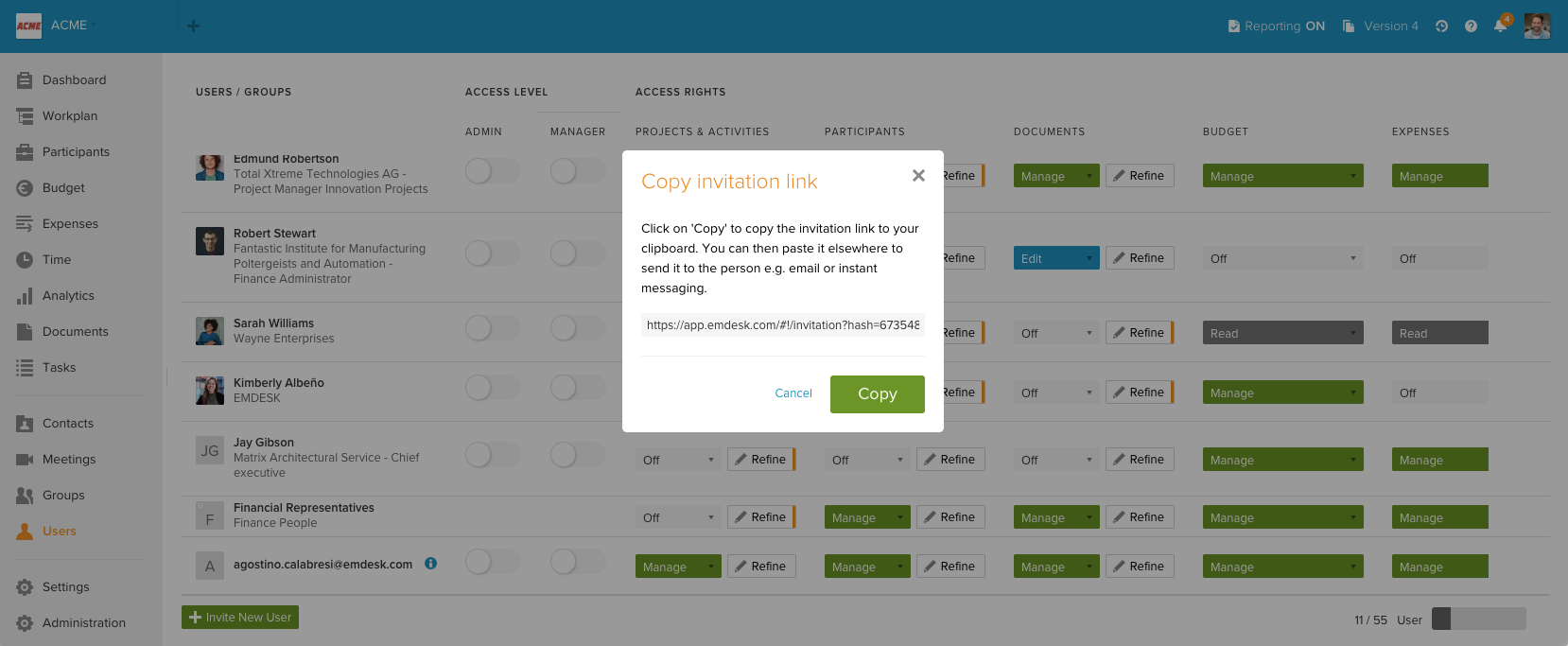
Hinweis: Einladungslinks in der E-Mail sind 7 Tage lang gültig. Wenn der Link abgelaufen ist oder die E-Mail verloren gegangen ist, senden Sie die Einladung einfach erneut.
Benutzer deaktivieren oder reaktivieren
Sie können den Zugriff eines Benutzers vorübergehend deaktivieren, während seine Mitgliedschaft mit dem Arbeitsbereich verknüpft bleibt.
Öffnen Sie das Aktionsmenü neben dem Benutzer, den Sie deaktivieren möchten. Wählen Sie „Deaktivieren“.
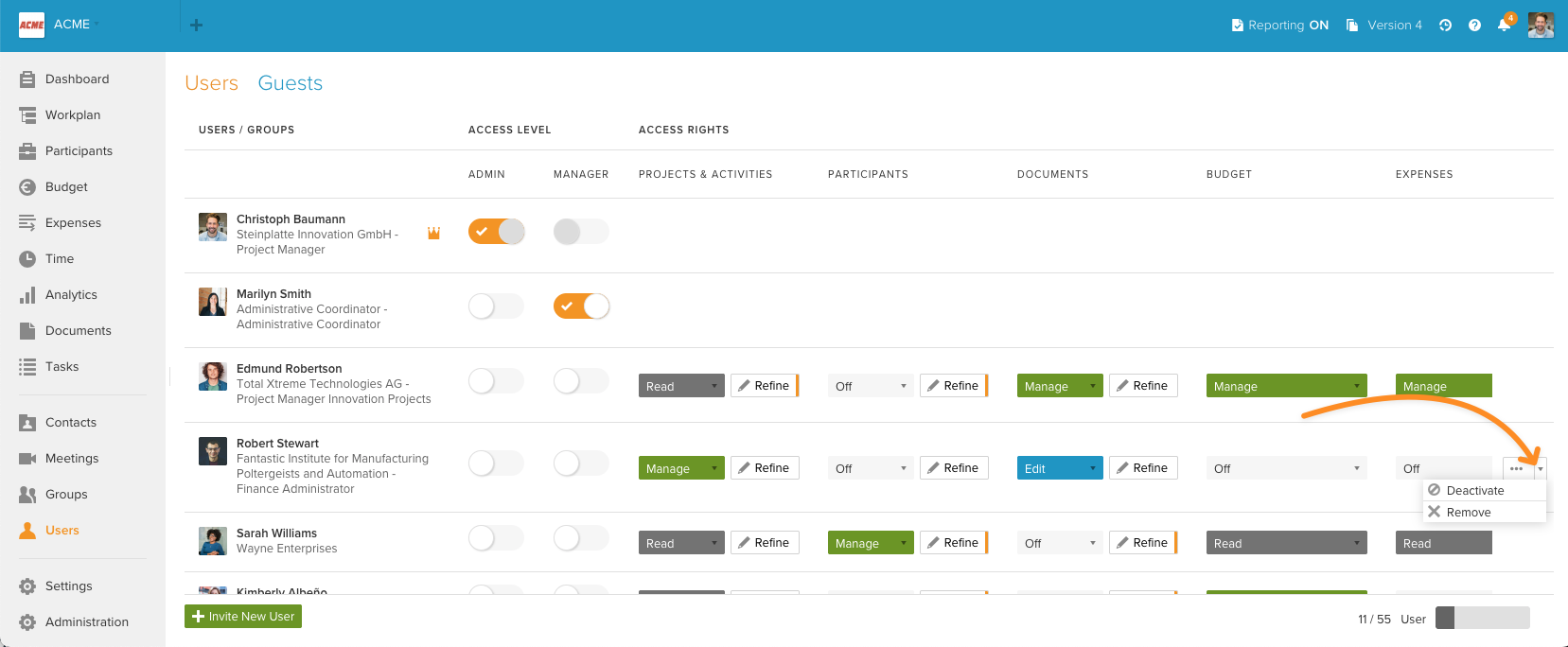
Um einen deaktivierten Benutzer wieder zu aktivieren, klicken Sie auf das Aktionsmenü neben dem Benutzer, den Sie reaktivieren möchten, und wählen Sie „Aktivieren“ aus der Dropdown-Liste.
Hinweis: Deaktivierte Benutzer haben keinen Zugriff mehr auf den Projektarbeitsbereich, erhalten keine E-Mail-Benachrichtigungen mehr und können keine E-Mails über die Gruppen-E-Mail-Adressen senden oder empfangen.