
Informationen zu Rechnungen und Abrechnungen
Wenn Sie in mehreren Arbeitsbereichen kostenpflichtige Abonnements haben, stellen Sie sicher, dass Sie im richtigen Arbeitsbereich angemeldet sind — wechseln Sie den Arbeitsbereich, falls nötig.
Inhalt
Rechnungen anzeigen und herunterladenRechnungsdaten anzeigen und aktualisierenWer erhält die Rechnung per E-Mail
Rechnungen anzeigen und herunterladen
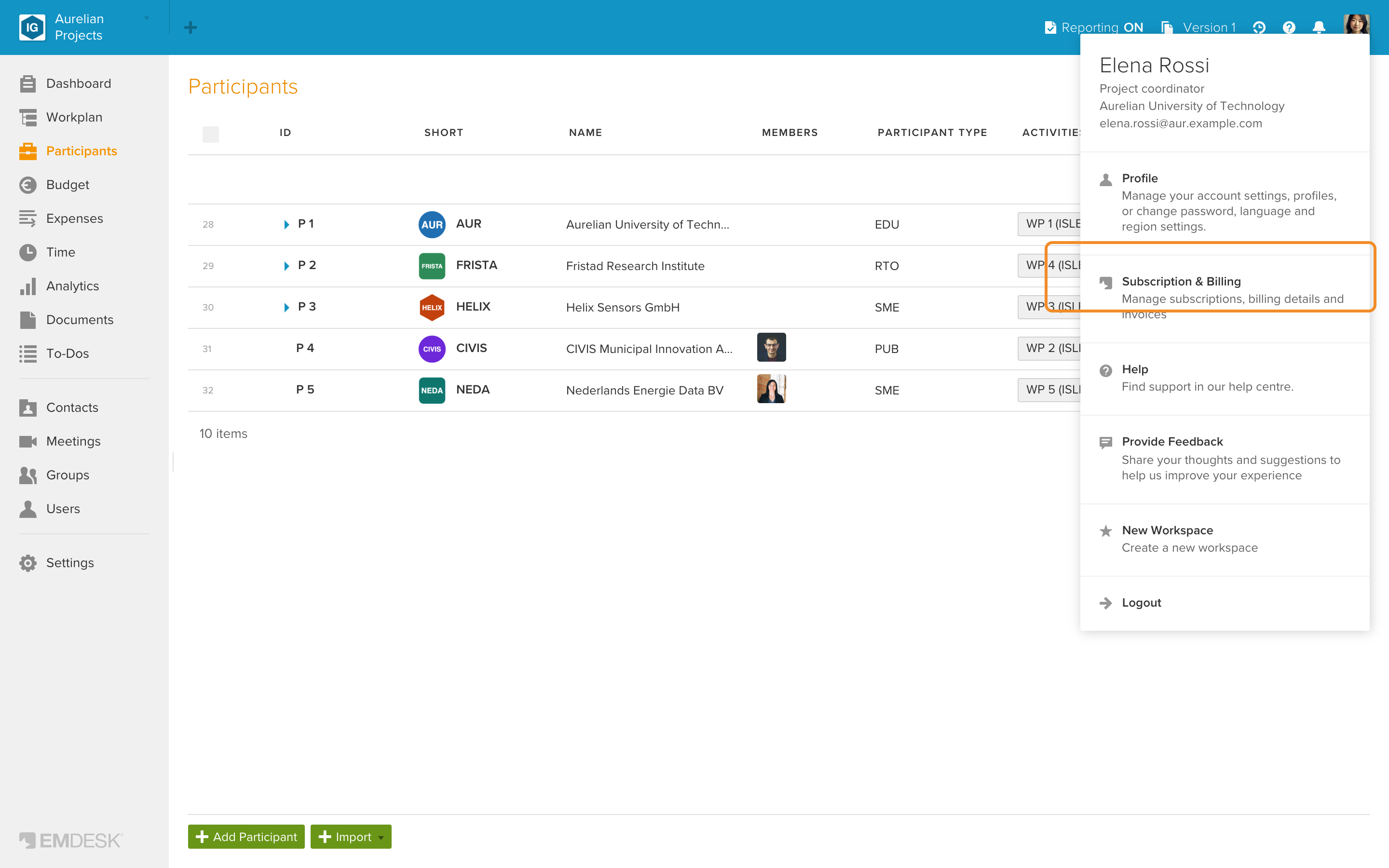
- Klicken Sie oben rechts auf Ihr Benutzer-Avatar und wählen Sie „Verträge & Rechnungen“.
- Wählen Sie die Registerkarte „Rechnungen“. Ihre Rechnungen werden in der Tabelle „Rechnungshistorie“ mit Nummer, Datum und Status angezeigt.
- Klicken Sie in einer Rechnungszeile auf das Download-Symbol, um die Rechnung als PDF herunterzuladen.
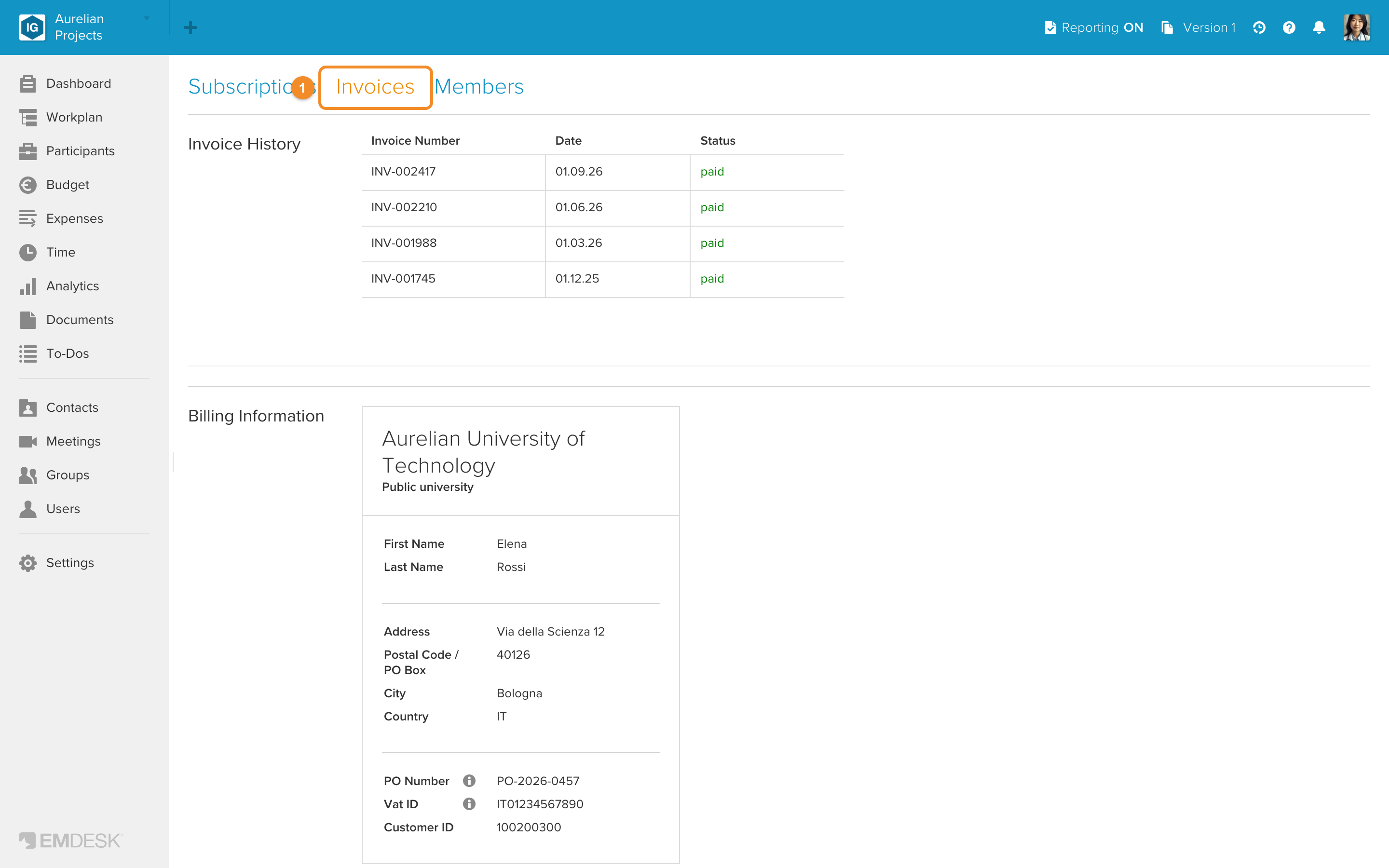
💡 Hinweis: Sie sehen nur Rechnungen für Arbeitsbereiche, deren Inhaber Sie sind und die ein kostenpflichtiges Abonnement haben.
Rechnungsdaten anzeigen und aktualisieren
Sie können Ihre Rechnungsdaten jederzeit aktualisieren; Änderungen werden erst im nächsten Abrechnungszyklus wirksam.
- Klicken Sie oben rechts auf Ihr Benutzer-Avatar und wählen Sie „Verträge & Rechnungen“, dann die Registerkarte „Rechnungen“.
- Scrollen Sie nach unten zur Karte „Rechnungsdetails“, unterhalb von „Rechnungshistorie“.
- Klicken Sie auf das Bearbeiten-Symbol der Karte, um die Seitenleiste für die Rechnungsdaten zu öffnen.
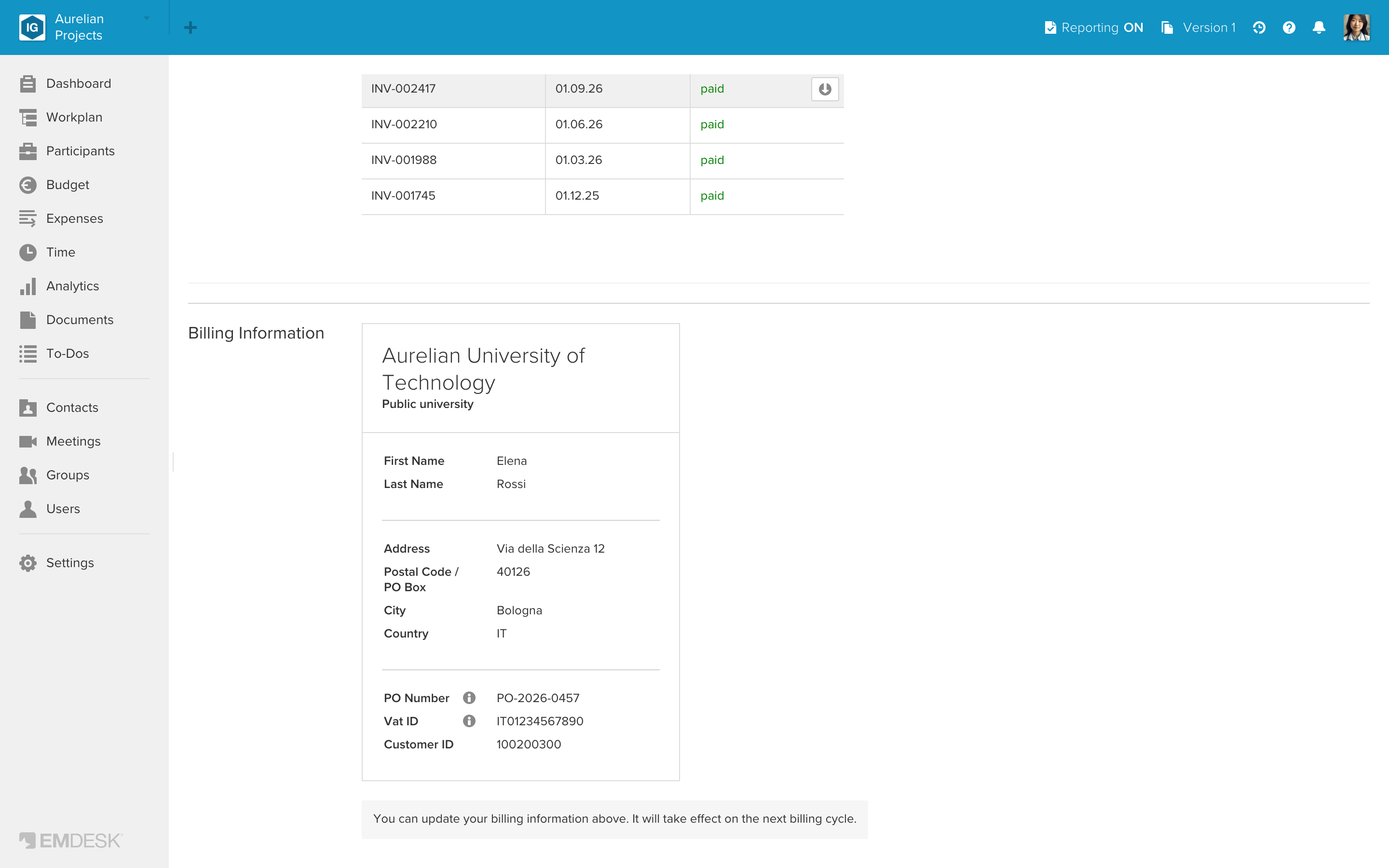
- Aktualisieren Sie die Angaben und klicken Sie auf „Rechnungsadresse speichern“.
| Name der Organisation | Klicken Sie oben in der Seitenleiste direkt auf den Namen, um ihn zu bearbeiten. |
| Vorname, Nachname | Person oder Abteilung, an die die Rechnung adressiert werden soll. |
| Rechtsform | Z. B. AG, GmbH. |
| Adresse, PLZ/Postfach, Stadt, Land | Die Rechnungsadresse Ihrer Organisation. |
| Ihre Bestell-Nr. | Ihre Bestell- oder Referenznummer; sie erscheint auf zukünftigen Rechnungen. |
| USt-ID | Geben Sie Ihre Umsatzsteuer-ID ein und klicken Sie auf „Validieren“. Bei einer gültigen europäischen USt-ID entfernen wir die Umsatzsteuer vom Gesamtpreis. |
Wer erhält die Rechnung per E-Mail
Die Rechnung wird bei jedem neuen Abonnement und jeder Verlängerung an die primäre E-Mail-Adresse des Arbeitsbereichsinhabers gesendet. Sind Sie der Inhaber, lesen Sie E-Mail-Adressen verwalten, um sie zu aktualisieren. Um die Inhaberschaft des Arbeitsbereichs auf einen anderen Benutzer zu übertragen, wenden Sie sich an den Support.