
Eigentum am Arbeitsbereich übertragen
💡 Hinweis: Sie benötigen die Rolle Admin im Arbeitsbereich, um dessen Eigentum zu übertragen (siehe Rollen und Zugriffsrechte). Der neue Eigentümer muss bereits Mitglied des Arbeitsbereichs sein und über ein eigenes aktives Abonnement verfügen.
Mit der Eigentumsübertragung können Sie:
- den Arbeitsbereich unter das Abonnement des neuen Eigentümers verschieben
- das Eigentum abgeben, zum Beispiel bevor Sie Ihr eigenes Konto löschen
Befolgen Sie diese Schritte, um das Eigentum an einem Arbeitsbereich auf einen anderen Nutzer zu übertragen.
- Öffnen Sie „Einstellungen“ im linken Menü.
- Scrollen Sie nach unten zu „Arbeitsbereich übertragen“ und klicken Sie auf „Jetzt übertragen“.

- Wählen Sie im Dialogfeld „Arbeitsbereich übertragen“ einen Nutzer aus der Dropdown-Liste aus und klicken Sie auf „Bestätigen“ (die Schaltfläche bleibt deaktiviert, bis Sie jemanden ausgewählt haben). Angezeigt werden nur andere aktive Arbeitsbereichsmitglieder mit einem eigenen aktiven Abonnement, als Name (Abonnementname). Nach der Übertragung lädt EMDESK die Seite neu.
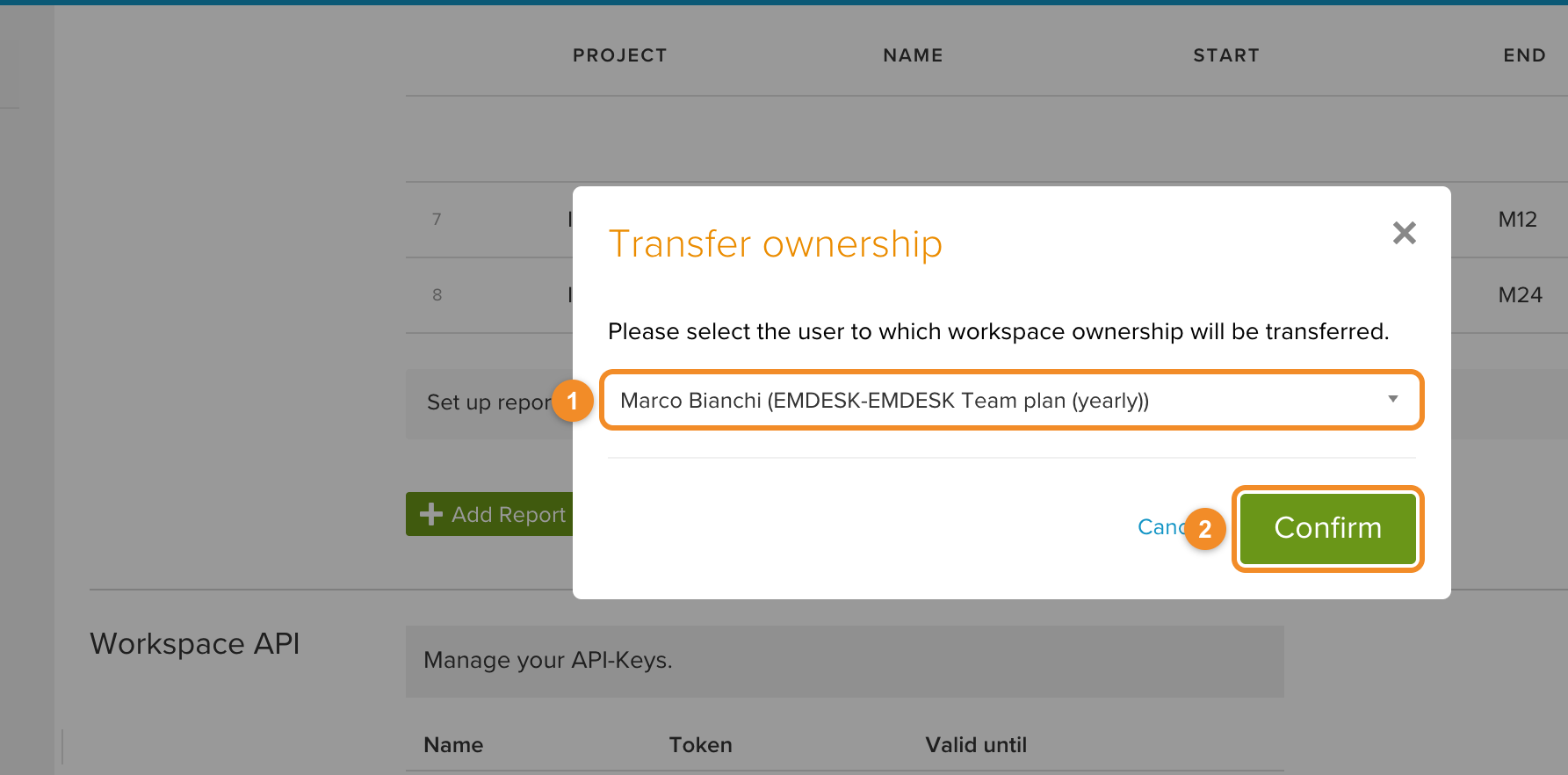
Hat keines der anderen Mitglieder des Arbeitsbereichs ein eigenes aktives Abonnement, öffnet sich kein Dialog; stattdessen zeigt EMDESK die Meldung „Keine zulässigen Arbeitsbereich-Nutzer gefunden.“ an.

💡 Hinweis: Die Übertragung erfolgt sofort: Der ausgewählte Nutzer wird neuer Eigentümer, und Sie verlieren das Eigentum. Sie können dies nicht selbst rückgängig machen, der neue Eigentümer kann das Eigentum jedoch wieder an Sie übertragen. Wechselt der Arbeitsbereich dabei zu einem anderen Abonnement, sollten Sie und der neue Eigentümer klären, wer künftig die Rechnung erhält.
Siehe auch Informationen zu Rechnungen und Abrechnungen.