
E-Mail-Adressen verwalten
💡 Hinweis:
- Sie können mehrere E-Mail-Adressen mit Ihrem Konto verknüpfen.
- Die Adresse, mit der Sie sich registriert haben, ist Ihre primäre E-Mail-Adresse; mit ihr melden Sie sich an.
- Sie können nur eine primäre Adresse haben, diese aber für den Zugriff auf mehrere Arbeitsbereiche nutzen.
Eine neue E-Mail-Adresse hinzufügen
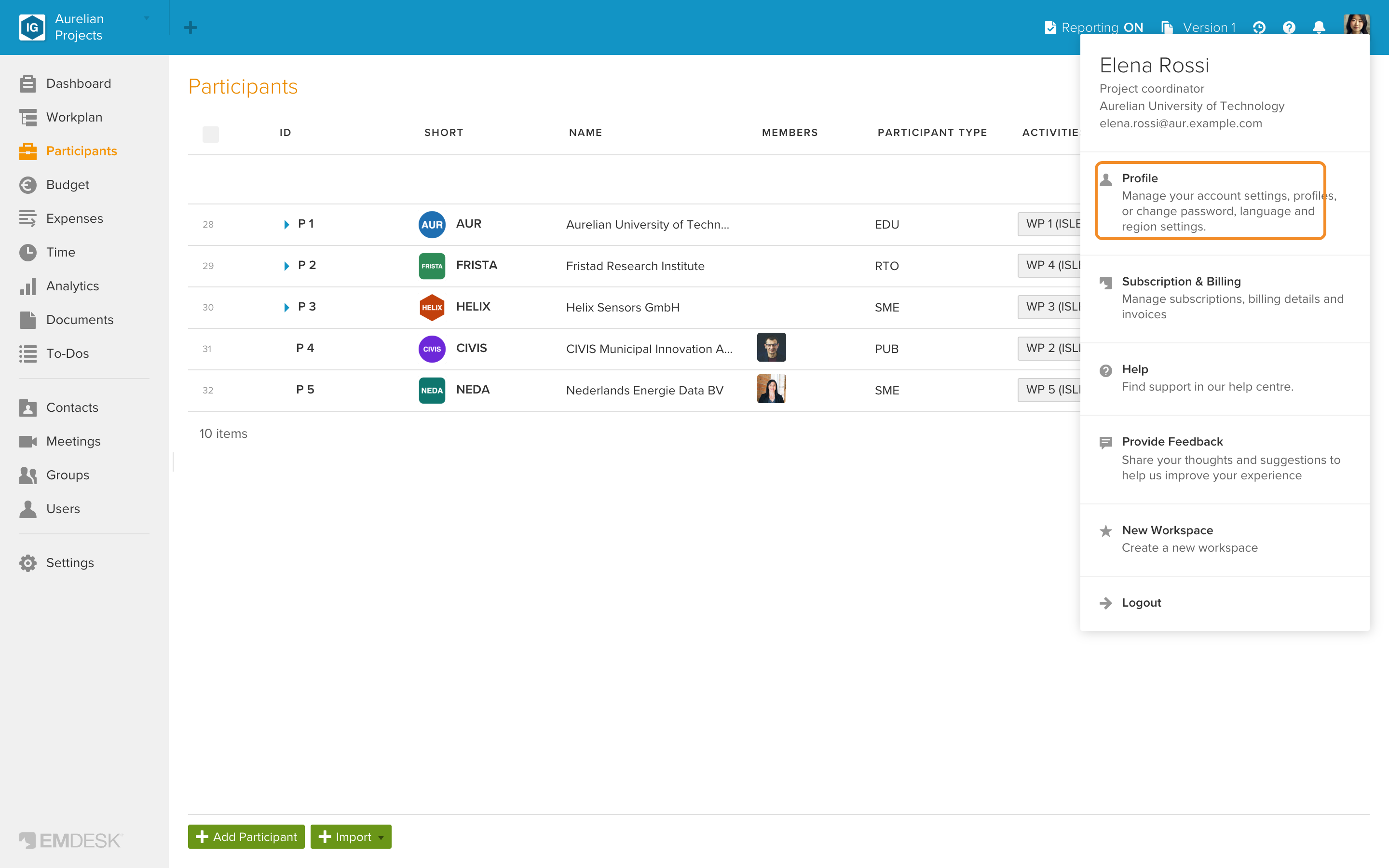
- Klicken Sie oben rechts auf Ihr Bild und wählen Sie „Profil“.
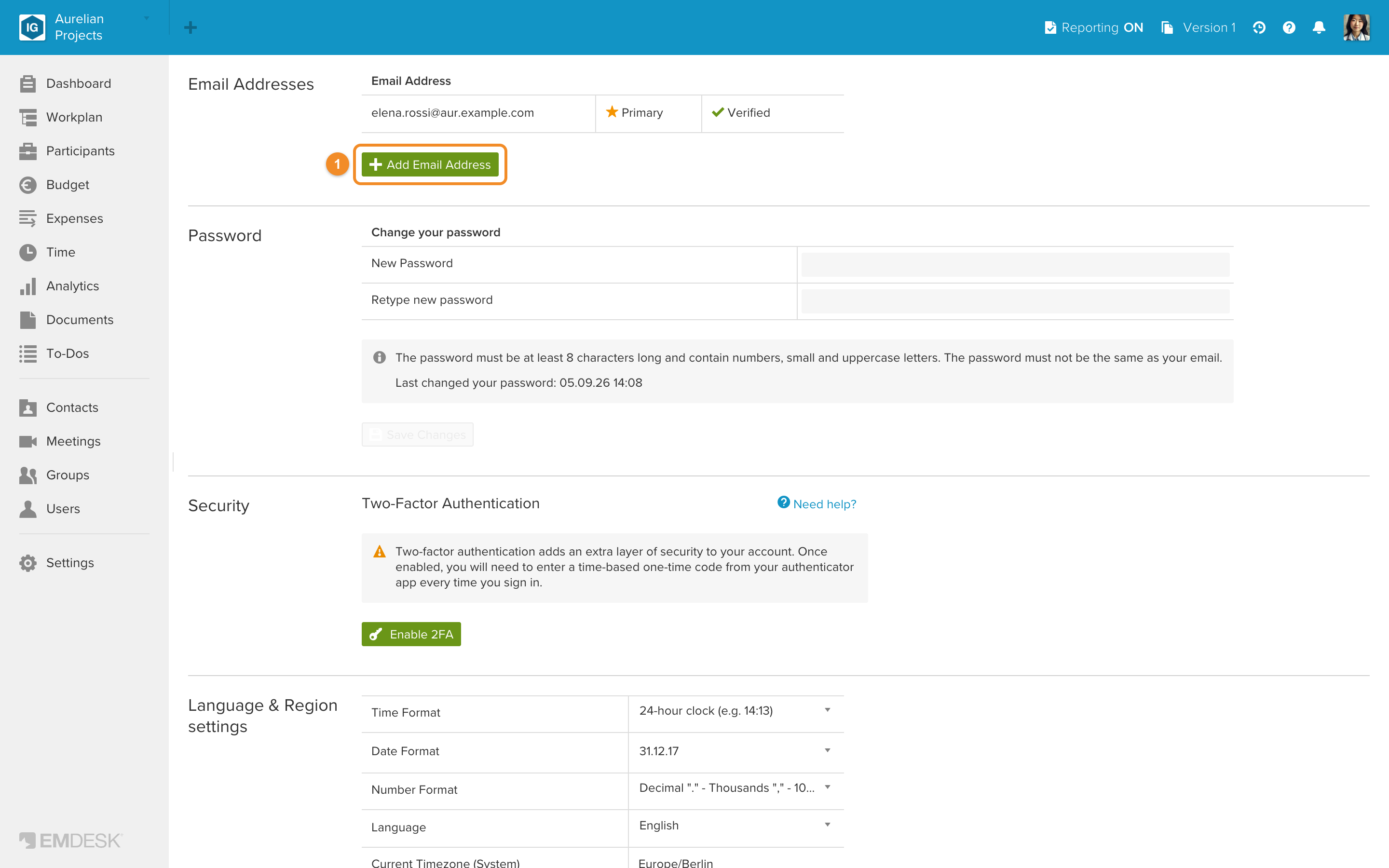
- Scrollen Sie zu „E-Mail-Adressen“ und klicken Sie auf „E-Mail-Adresse hinzufügen“.
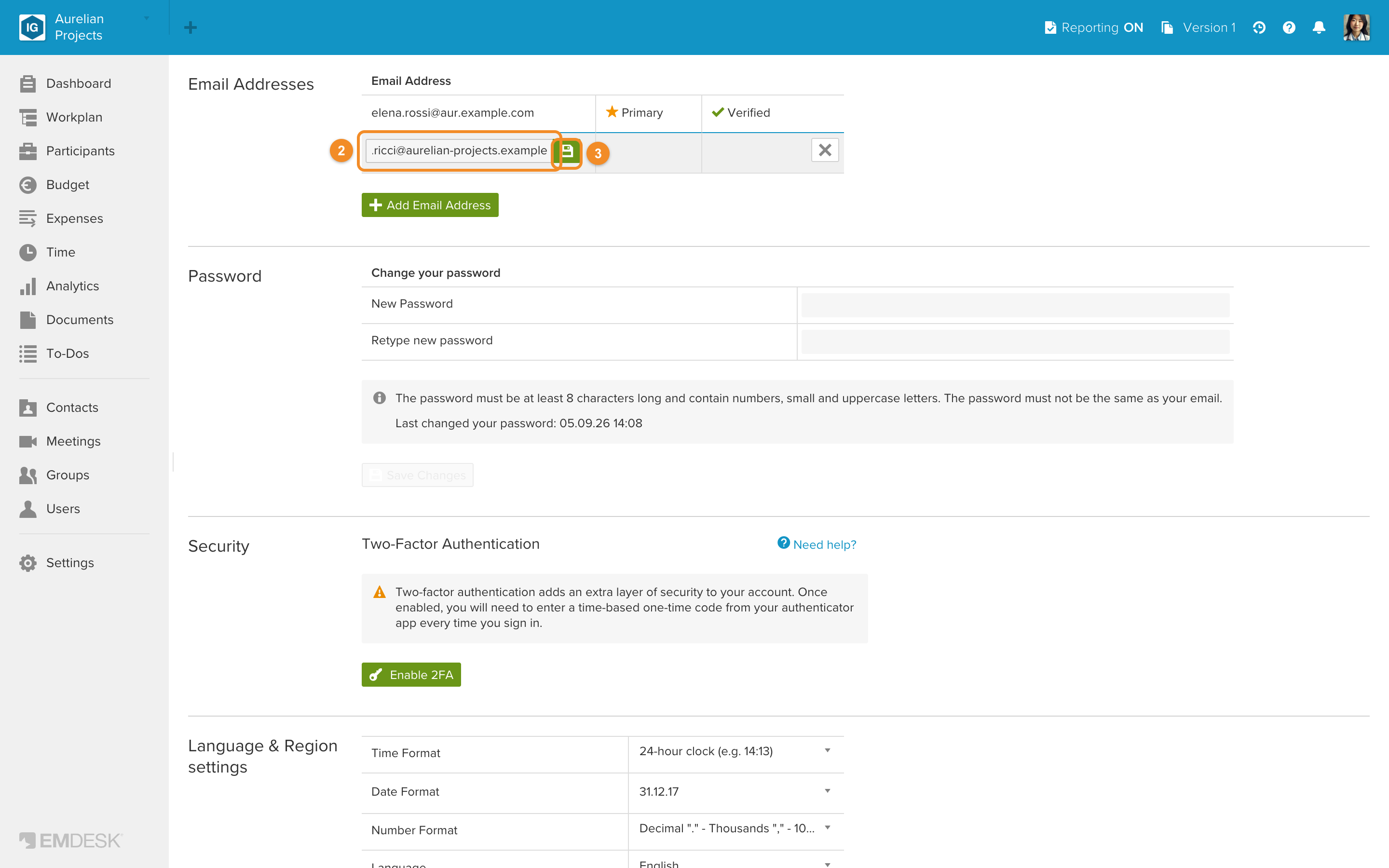
- Geben Sie die neue Adresse in der erscheinenden Zeile ein und klicken Sie auf das Symbol Speichern.
- Geben Sie Ihr Passwort ein, um den Vorgang zu bestätigen.
- Eine Bestätigungs-E-Mail wird gesendet; die Adresse zeigt „Verifizierung ausstehend.“, bis Sie sie bestätigen.
💡 Hinweis: E-Mail nicht angekommen? Prüfen Sie Ihren Spam-Ordner oder klicken Sie neben der Adresse auf „Erneut senden?“.
- Öffnen Sie die Bestätigungs-E-Mail und klicken Sie auf den Aktivierungslink; die Adresse wird hinzugefügt.
Wenn Sie mehrere E-Mail-Adressen haben, legen Sie über Ihre Profile fest, welche Adresse Benachrichtigungen für welchen Arbeitsbereich erhält.
Primäre E-Mail-Adresse ändern
💡 Hinweis: System- und Kontonachrichten gehen immer an Ihre primäre E-Mail-Adresse.
- Klicken Sie oben rechts auf Ihr Bild und wählen Sie „Profil“.
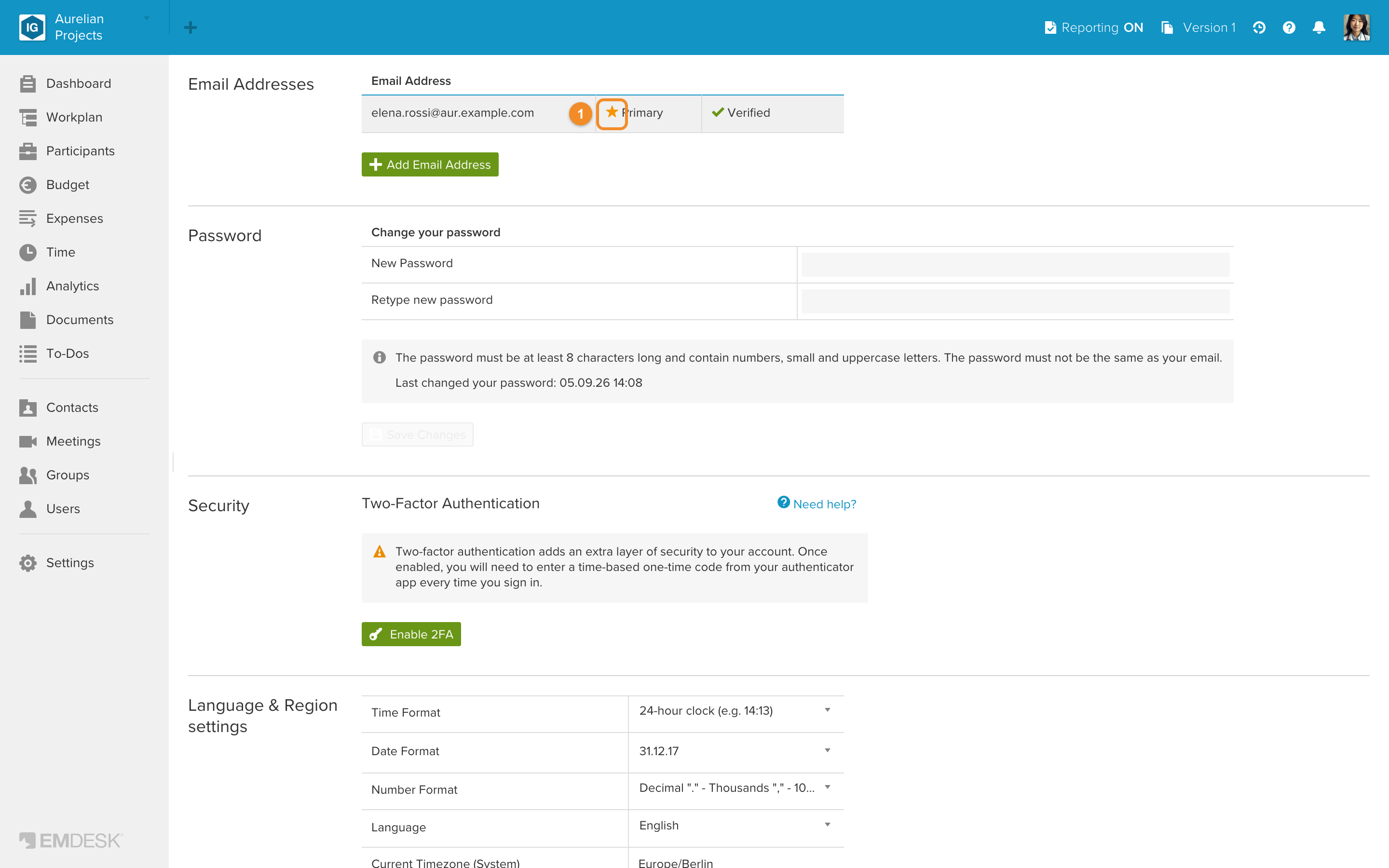
- Scrollen Sie zu „E-Mail-Adressen“, bewegen Sie den Mauszeiger über die Adresse, die primär werden soll, und klicken Sie auf deren Stern-Symbol.
- Geben Sie Ihr Passwort ein, um den Vorgang zu bestätigen.
- Eine Bestätigungs-E-Mail wird an Ihre aktuelle primäre Adresse gesendet; die neue Adresse zeigt „Änderung der Primär-E-Mail ausstehend.“ mit den Links „Erneut senden?“ und „Abbrechen“.
- Klicken Sie auf den Link in dieser Bestätigungs-E-Mail, um die neue Adresse zur primären zu machen.
Eine E-Mail-Adresse löschen
- Klicken Sie oben rechts auf Ihr Bild und wählen Sie „Profil“.
- Scrollen Sie zu „E-Mail-Adressen“, bewegen Sie den Mauszeiger über die Adresse und klicken Sie auf das Symbol Löschen.
💡 Hinweis: Sie können Ihre primäre E-Mail-Adresse nicht löschen, ebenso wenig eine Adresse, die in einem Ihrer Profile verwendet wird.
Tipp: Um eine primäre Adresse zu löschen, fügen Sie zunächst eine neue Adresse hinzu und machen Sie diese primär. Danach können Sie die alte Adresse löschen.
Siehe auch: Einstellungen für das Benutzerkonto.