
Dateien über öffentliche Links teilen
Über öffentliche Links können Sie in EMDESK gespeicherte Dateien für Personen außerhalb Ihres Arbeitsbereichs freigeben – beispielsweise für externe Gutachter, Prüfer oder Partner, die kein EMDESK-Konto besitzen. Wenn Sie einen öffentlichen Link erstellen, wird eine sichere, zeitlich begrenzte URL generiert, über die jeder die Datei anzeigen und herunterladen kann, ohne sich anzumelden.
Hinweis: Öffentliche Links sind nur in kostenpflichtigen Tarifen verfügbar. Sie stehen während der Testphase oder im kostenlosen Tarif nicht zur Verfügung. Ein Arbeitsbereichsadministrator oder -manager muss die Funktion aktivieren, bevor Mitglieder sie nutzen können.
In diesem Artikel
- Aktivieren öffentlicher Links
- Erstellen eines öffentlichen Links
- Verwalten bestehender öffentlicher Links
- Dateien mit öffentlichen Links identifizieren
- Was die Empfänger sehen
- Inhalte melden
- Sicherheit und Ablauf
- Einschränkungen
- Tipps und bewährte Verfahren
Aktivieren öffentlicher Links
Öffentliche Links sind standardmäßig in allen Arbeitsbereichen deaktiviert. Bevor jemand im Arbeitsbereich öffentliche Links erstellen kann, muss die Funktion einmalig auf Arbeitsbereichsebene aktiviert werden.
Wer kann aktivieren
| Rolle | Kann aktivieren |
|---|---|
| Administrator | Ja |
| Manager | Ja |
| Benutzer | Nein – Sie müssen sich an einen Administrator oder Manager wenden |
| Gast | Nein |
Aktivierungsprozess
Wenn ein Administrator oder Manager zum ersten Mal versucht, einen öffentlichen Link zu erstellen, erscheint das Dialogfeld „Öffentliche Links aktivieren“:
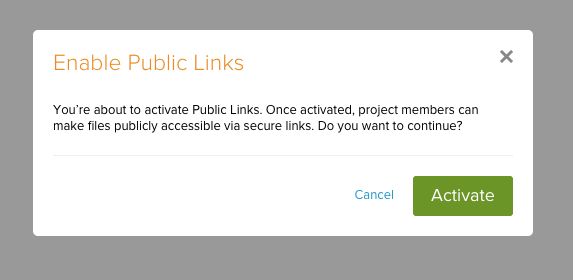
„Sie sind dabei, öffentliche Links zu aktivieren. Nach der Aktivierung können Projektmitglieder Dateien über sichere Links öffentlich zugänglich machen. Möchten Sie fortfahren?“
Klicken Sie auf „Aktivieren“, um die Funktion für den gesamten Arbeitsbereich zu aktivieren. Diese Aktivierung ist dauerhaft und gilt für alle Mitglieder des Arbeitsbereichs.
Hinweis: Wenn Sie ein normaler Benutzer sind und versuchen, einen öffentlichen Link zu erstellen, bevor die Funktion aktiviert wurde, wird eine Meldung angezeigt, in der Sie aufgefordert werden, einen Administrator oder Manager zu kontaktieren, um sie zu aktivieren.
Erstellen eines öffentlichen Links
Sobald öffentliche Links für Ihren Arbeitsbereich aktiviert wurden, kann jedes Mitglied einen öffentlichen Link für eine Datei im Bereich „Dokumente“ erstellen.
- Navigieren Sie über das Menü in der linken Sidebar zum Bereich „Dokumente“.
- Bewegen Sie den Mauszeiger über die Datei, die Sie freigeben möchten, und klicken Sie auf das Optionsmenü. Wählen Sie im Kontextmenü die Option „Öffentlichen Link erstellen“ aus.
-
Das Dialogfeld „Öffentlichen Link erstellen“ wird mit einer Auswahl für das Ablaufdatum und einem Linkfeld geöffnet.
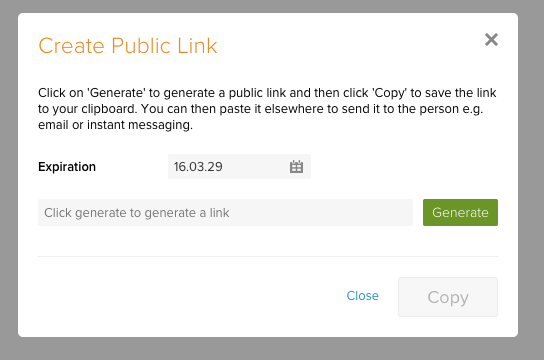
- Legen Sie das Ablaufdatum fest:
- Minimum: morgen (aktuelles Datum + 1 Tag)
- Maximal: 3 Jahre ab heute
- Standard: 3 Jahre ab heute
- Klicken Sie auf „Generieren“, um den Link zu erstellen.
- Die URL des öffentlichen Links wird im Textfeld angezeigt. Klicken Sie auf „Kopieren“, um ihn in Ihre Zwischenablage zu kopieren.
- Teilen Sie den Link per E-Mail, über einen Messenger oder einen anderen Kanal.
Hinweis: EMDocs können nicht über öffentliche Links geteilt werden. Die Option „Öffentlichen Link erstellen“ wird für EMDoc-Dateien nicht angezeigt.
Verwalten vorhandener öffentlicher Links
Wenn für eine Datei bereits ein aktiver öffentlicher Link vorhanden ist, wird beim Öffnen des Dialogs für den öffentlichen Link zu dieser Datei Folgendes angezeigt:
- Die URL des bestehenden öffentlichen Links
- Das Ablaufdatum (schreibgeschützt)
- Eine Schaltfläche „Löschen“, um den Link zu entfernen
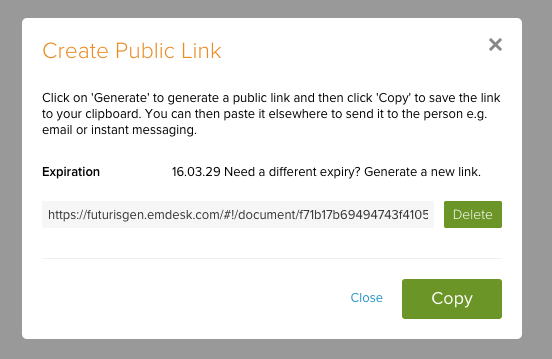
Um das Ablaufdatum zu ändern, löschen Sie zunächst den bestehenden Link und erstellen Sie anschließend einen neuen.
Jede Datei kann jeweils nur einen aktiven öffentlichen Link haben.
Dateien mit öffentlichen Links identifizieren
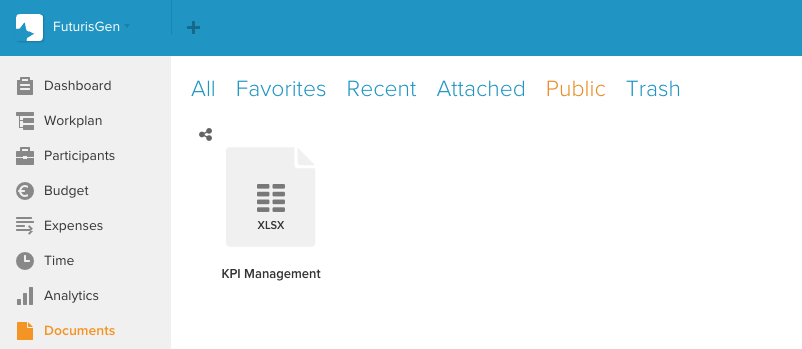
Dateien mit einem aktiven öffentlichen Link sind in der Dokumentenansicht mit einem speziellen Symbol gekennzeichnet.
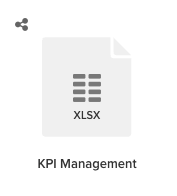
Dieses Symbol ist sowohl in der Kachel-/Rasteransicht als auch in der Listenansicht auf allen Dokument-Registerkarten (Alle, Zuletzt verwendet, Favoriten, Anhänge) sichtbar.
Zusätzlich erscheint in der Dokumentennavigation eine eigene Registerkarte „Öffentlich“, wenn mindestens eine Datei im Arbeitsbereich über einen aktiven öffentlichen Link verfügt. Verwenden Sie diese Registerkarte, um schnell alle öffentlich freigegebenen Dateien zu finden.
Was Empfänger sehen
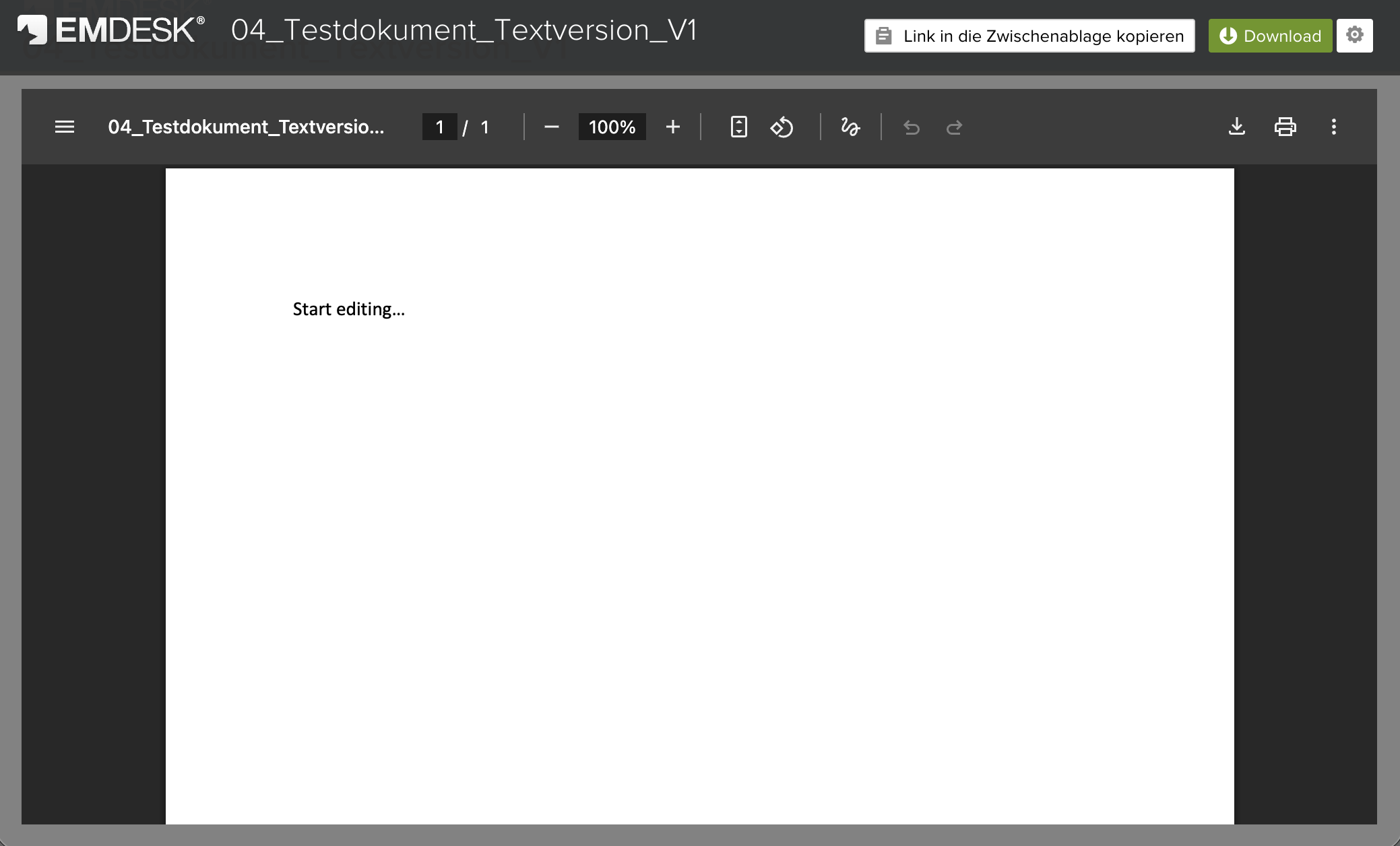
Wenn jemand einen öffentlichen Link öffnet, sieht er eine Vollbild-Vorschau der Datei, ohne sich anmelden zu müssen.
Unterstützte Dateitypen
| Dateityp | Verhalten |
|---|---|
| Bilder (JPG, PNG, GIF usw.) | Werden mit einer vollständigen Vorschau angezeigt |
| PDFs | Werden mit einer vollständigen Vorschau angezeigt |
| Videos | Wird mit einer Streaming-Vorschau angezeigt |
| Andere Dokumente (DOCX, XLSX, ZIP usw.) | Nur Download – keine Vorschau |
| EMDocs | Nicht unterstützt – für EMDocs können keine öffentlichen Links erstellt werden |
Funktionen des Viewers
Die Seite des Viewers für öffentliche Links zeigt Folgendes an:
- Den Dateinamen in der Kopfzeile
- Ihr Arbeitsbereichslogo (sofern konfiguriert)
- Eine Schaltfläche „Herunterladen“, um die Datei zu speichern
- Eine Schaltfläche „Melden“, um unangemessene Inhalte zu melden
Direkter Download und Einbettung
Standardmäßig öffnet ein öffentlicher Link die Datei im Vorschaubereich. Wenn Sie stattdessen einen direkten Download-Link bereitstellen möchten – beispielsweise zum Einbetten in eine Website oder zum Einbinden in einen automatisierten Workflow – fügen Sie /download an das Ende der URL des öffentlichen Links an:
| Link-Typ | URL-Format | Verhalten |
|---|---|---|
| Vorschau (Standard) | https://{workspace}.emdesk.com/document/{uuid} |
Öffnet die Datei in der Browser-Vorschau |
| Direkter Download | https://{workspace}.emdesk.com/document/{uuid}/download |
Lädt die Datei direkt herunter |
Dies ist nützlich, wenn Sie:
- einen Download-Link in eine Website oder E-Mail einbetten
- einen direkten Dateidownload ohne Vorschauseite bereitstellen
- den Link in automatisierten Workflows oder Skripten verwenden
Abgelaufene oder ungültige Links
Wenn ein öffentlicher Link abgelaufen ist, gelöscht wurde oder die Datei entfernt wurde, sieht der Empfänger die Meldung: „Das angeforderte Dokument ist nicht verfügbar.“
Inhalte melden
Externe Betrachter können eine öffentlich freigegebene Datei melden, wenn sie der Meinung sind, dass deren Inhalt unangemessen ist. Durch Klicken auf die Schaltfläche „Melden“ werden folgende Optionen angezeigt:
- Falsches oder irreführendes Dokument
- Vertrauliche oder sensible Informationen
- Urheberrechtliches oder rechtliches Problem
- Anstößiger oder unangemessener Inhalt
- Sonstiges
Nach mehreren Meldungen kann eine CAPTCHA-Überprüfung erforderlich sein, um Missbrauch zu verhindern.
Sicherheit und Ablauf
- Öffentliche Links enthalten kryptografisch generierte eindeutige Kennungen, die nicht erraten werden können.
- Alle öffentlichen Links erfordern ein Ablaufdatum – permanente Links können nicht erstellt werden.
- Die maximale Gültigkeitsdauer beträgt 3 Jahre.
- Links können jederzeit von Arbeitsbereichsmitgliedern gelöscht werden, wodurch der Zugriff sofort widerrufen wird.
- Öffentliche Downloadzahlen werden getrennt von internen Downloadstatistiken erfasst.
Einschränkungen
- EMDocs werden nicht unterstützt: Die Dateien des integrierten Dokumenteneditors (EMDocs) können nicht über öffentliche Links geteilt werden.
- Kein Passwortschutz: Öffentliche Links sind durch eindeutige URLs und Ablaufdaten gesichert, jedoch nicht passwortgeschützt.
- Ein Link pro Datei: Pro Datei kann jeweils nur ein aktiver öffentlicher Link existieren.
- Ablaufdatum erforderlich: Sie können keinen Link ohne Ablaufdatum erstellen.
- Kein Nur-Anzeige-Modus: Empfänger können die Datei immer herunterladen – es gibt keine Option, den Zugriff auf eine Vorschau zu beschränken.
Tipps und bewährte Vorgehensweisen
- Legen Sie angemessene Ablaufdaten fest – verwenden Sie kürzere Laufzeiten für sensible Dokumente und längere für Referenzmaterialien.
- Verwenden Sie die Registerkarte „Öffentlich“ in „Dokumente“, um den Überblick über alle Dateien mit aktiven öffentlichen Links zu behalten.
- Löschen Sie Links, wenn sie nicht mehr benötigt werden – Sie können den Zugriff bereits vor Ablauf widerrufen, indem Sie den öffentlichen Link löschen.
- Überprüfen Sie das Dateisymbol in der Ansicht „Dokumente“, um schnell zu erkennen, welche Dateien derzeit öffentlich freigegeben sind.