
Über Menüs, Navigation und Orientierung
Jedes Mal, wenn Sie sich über https://app.emdesk.com/ bei EMDESK anmelden, werden Sie zur Übersicht Ihres zuletzt aktiven Arbeitsbereichs weitergeleitet.
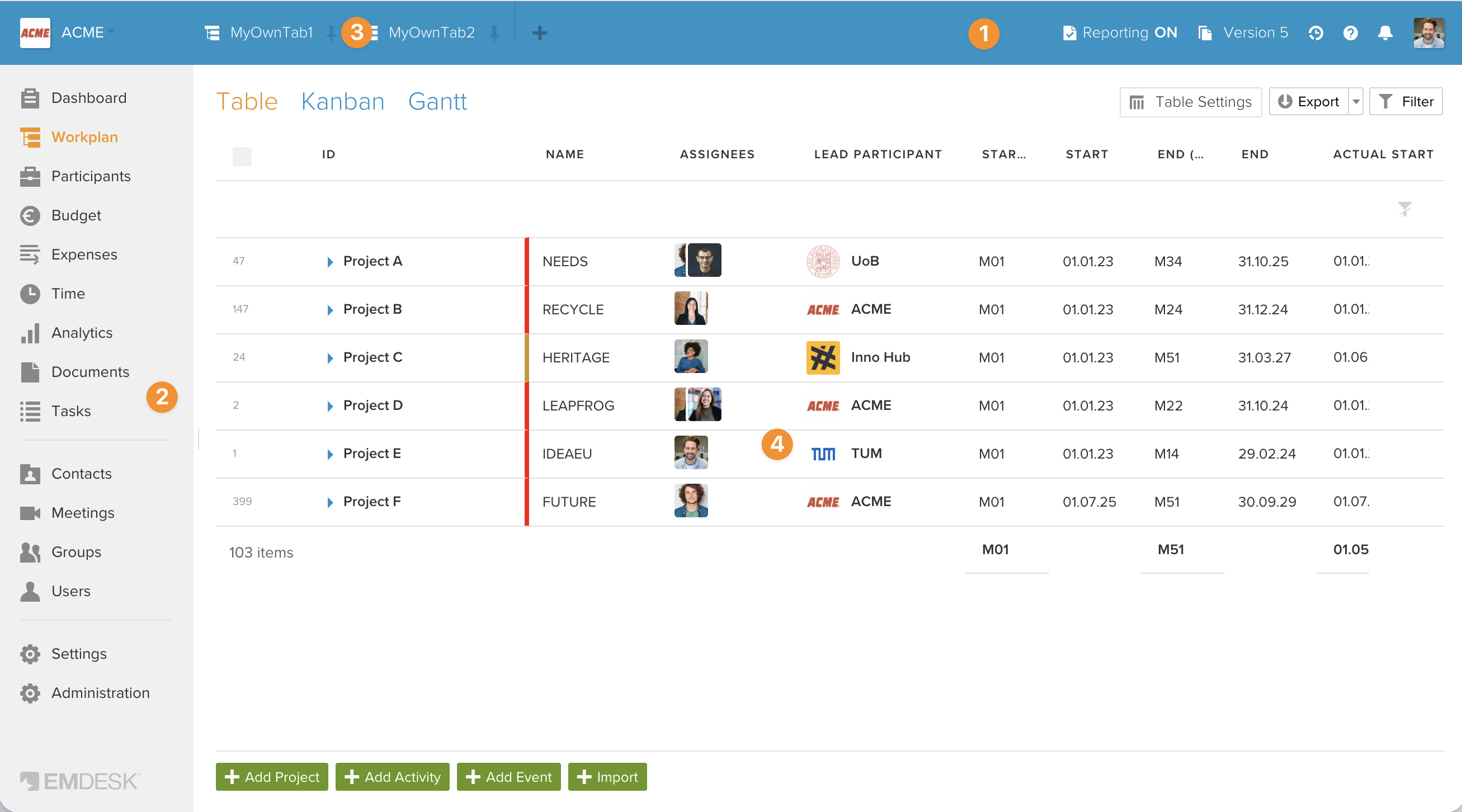
Die Benutzeroberfläche besteht aus fünf Hauptbereichen:
- Kopfzeile – Registerkarten, Auswahl der Versionen, Berichtsmodus, Benachrichtigungen und Benutzermenü (1)
- Linkes Seitenmenü – Auswahl der Arbeitsbereiche und Hauptnavigation (2)
- Angeheftete Registerkarten – Speichern und Wechseln zwischen Ansichten mit Filtern (3)
- Hauptarbeitsbereich – Inhaltsbereich mit Datentabellen, Diagrammen und Tools (4)
- Sidebar – Detailbereich zum Erstellen und Bearbeiten von Elementen
Kopfzeile
Die Kopfzeile verläuft am oberen Bildschirmrand.
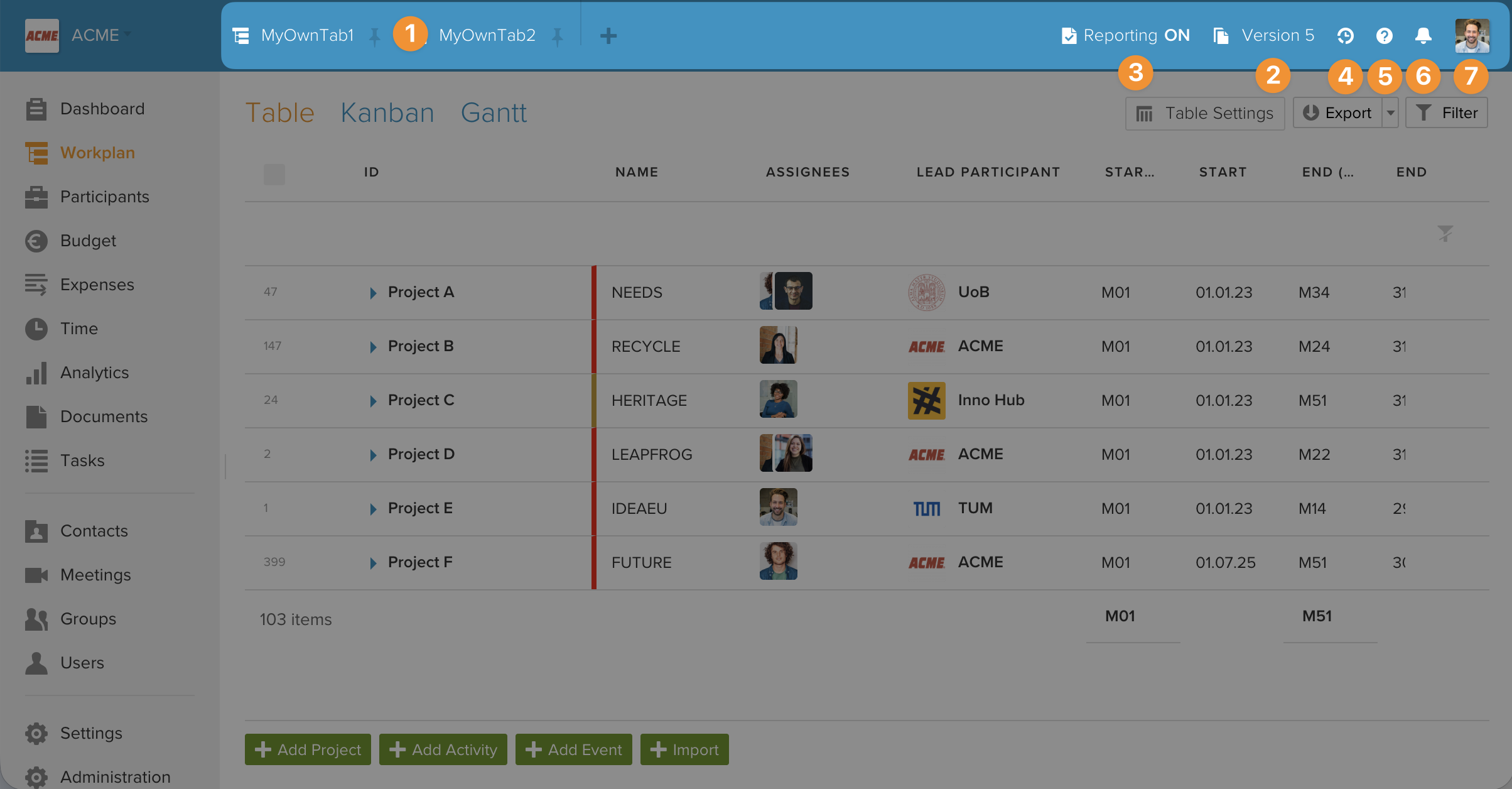
Sie enthält mehrere Steuerelemente, die von links nach rechts angeordnet sind:
| Element | Beschreibung |
|---|---|
| Angeheftete Registerkarten | Ihre gespeicherten Registerkarten werden auf der linken Seite der Kopfzeile angezeigt. Siehe „Angeheftete Registerkarten“ weiter unten. |
| Versionsauswahl | Zeigt die aktuell ausgewählte Version des Tarifs an (z. B. „V3 – Aktuell“). Klicken Sie darauf, um zwischen Versionen des Tarifs zu wechseln oder zum Versionsmanager zu navigieren. Mit „Entwurf“ gekennzeichnete Versionen sind neuer als die aktuelle Version; mit „Inaktiv“ gekennzeichnete Versionen sind älter. |
| Umschaltung des Modus für Berichte | Ein Schalter zum Aktivieren oder Deaktivieren des Berichtsmodus (Implementierungsmodus) für den Arbeitsbereich. Wenn der Berichtsmodus aktiv ist, können Partner Ausgaben und Statusaktualisierungen einreichen. Nur Arbeitsbereichsmanager und Administratoren können diesen Schalter betätigen. Die erweiterten Berichtssteuerelemente umfassen Datumsauswahlfelder, um die Ressourcen- und Statusberichterstattung nach bestimmten Daten zu deaktivieren. Bewegen Sie den Mauszeiger darüber, um zu sehen, wer die Einstellung zuletzt geändert hat und wann. |
| Aktivitätsstream | Klicken Sie auf das Stream-Symbol, um die vollständige Ansicht des Aktivitätsstreams zu öffnen, die alle aktuellen Änderungen in allen Arbeitsbereichen anzeigt. |
| Hilfe | Öffnet das integrierte Hilfesystem mit kontextbezogenen Hilfeartikeln für die Seite, die Sie gerade in der Ansicht anzeigen. |
| Benachrichtigungen | Das Glockensymbol zeigt die Anzahl neuer Benachrichtigungen an. Klicken Sie darauf, um ein Dropdown-Menü mit den 5 neuesten Benachrichtigungen zu öffnen. Jede Benachrichtigung zeigt an, was sich wann geändert hat, und enthält einen Link zum entsprechenden Element. Verwenden Sie „Alle als gelesen markieren“, um die Benachrichtigungen zu löschen, oder „Alle anzeigen“, um zur vollständigen Benachrichtigungsseite zu gelangen. |
| Profilbild | Klicken Sie auf Ihr Profilbild, um das Menü für Benutzer zu öffnen. |
Benutzermenü
Klicken Sie auf Ihr Profilbild in der oberen rechten Ecke, um das Menü für Benutzer zu öffnen.
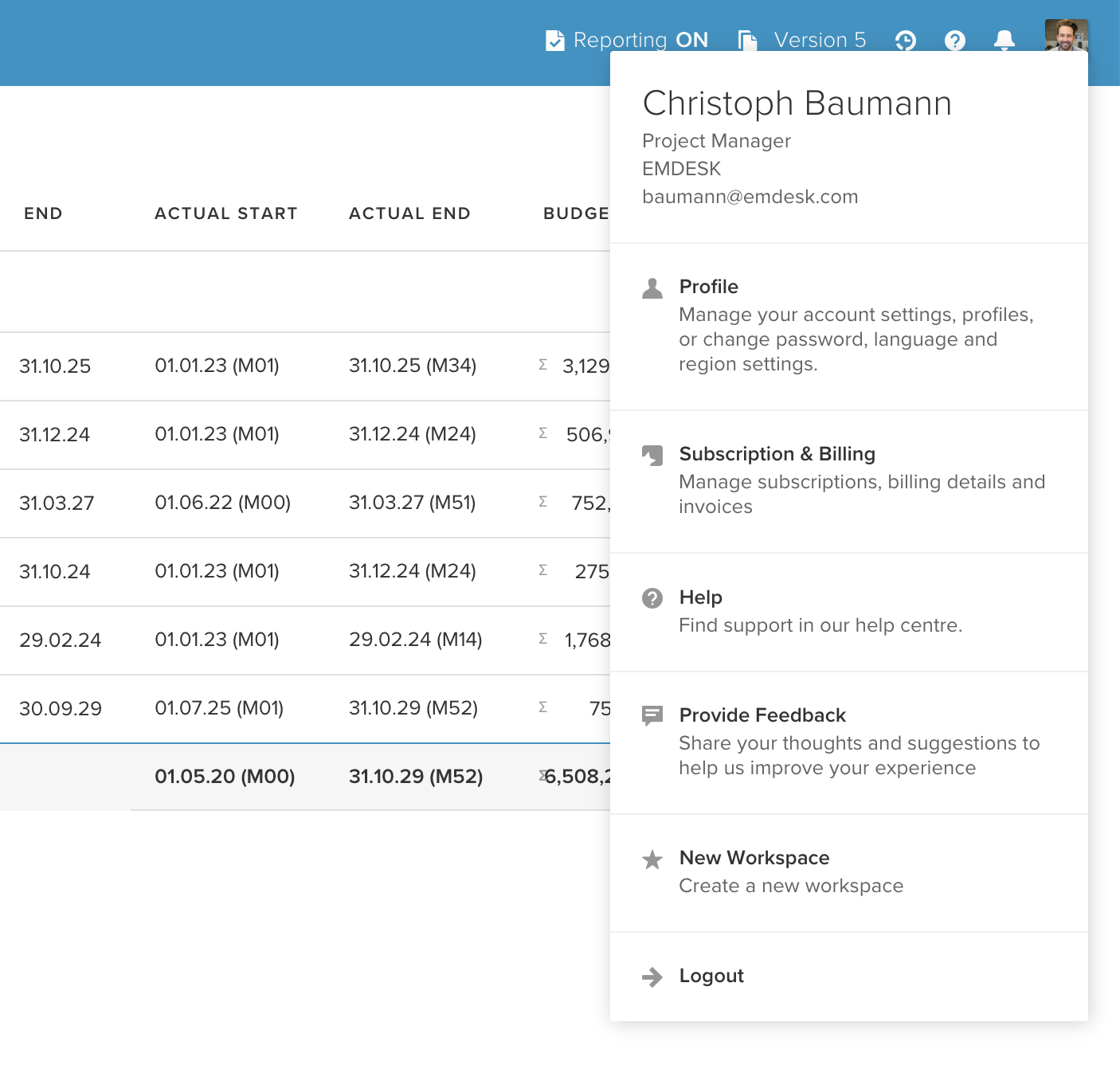
Oben werden Ihr Name, Ihre Position, Ihr Unternehmen und Ihre E-Mail-Adresse angezeigt, gefolgt von diesen Optionen:
| Menüpunkt | Beschreibung |
|---|---|
| Profil | Verwalten Sie Ihre Konto-Einstellungen – Name, E-Mail-Adresse, Passwort, Profilbild und Einstellungen |
| Abonnement und Abrechnung | Zeigen Sie Ihren Abonnement-Tarif, Ihre Zahlungsdetails und Rechnungen an und verwalten Sie diese |
| Hilfe | Öffnet das EMDESK-Hilfezentrum in einem neuen Tab |
| Feedback geben | Teilen Sie uns Ihre Meinung und Vorschläge mit, um EMDESK zu verbessern |
| Neuer Arbeitsbereich | Starten Sie den Assistenten zur Einrichtung des Arbeitsbereichs, um einen neuen Arbeitsbereich zu erstellen |
| Abmelden | Beenden Sie Ihre Sitzung und kehren Sie zur Seite zum Anmelden zurück |
Menü in der linken Sidebar
Die linke Sidebar ist Ihre Hauptnavigation. Sie besteht aus zwei Teilen: der Auswahl der Arbeitsbereiche oben und dem Navigationsmenü darunter.
Arbeitsbereichsauswahl
Oben in der Sidebar zeigt die Arbeitsbereichsauswahl den Kurznamen Ihres aktuellen Arbeitsbereichs an. Klicken Sie darauf, um zu einem anderen Arbeitsbereich zu wechseln. Alle Arbeitsbereiche, denen Sie angehören, werden aufgelistet.
Navigationsmenü
Das Hauptmenü listet alle verfügbaren Bereiche Ihres Arbeitsbereichs auf.
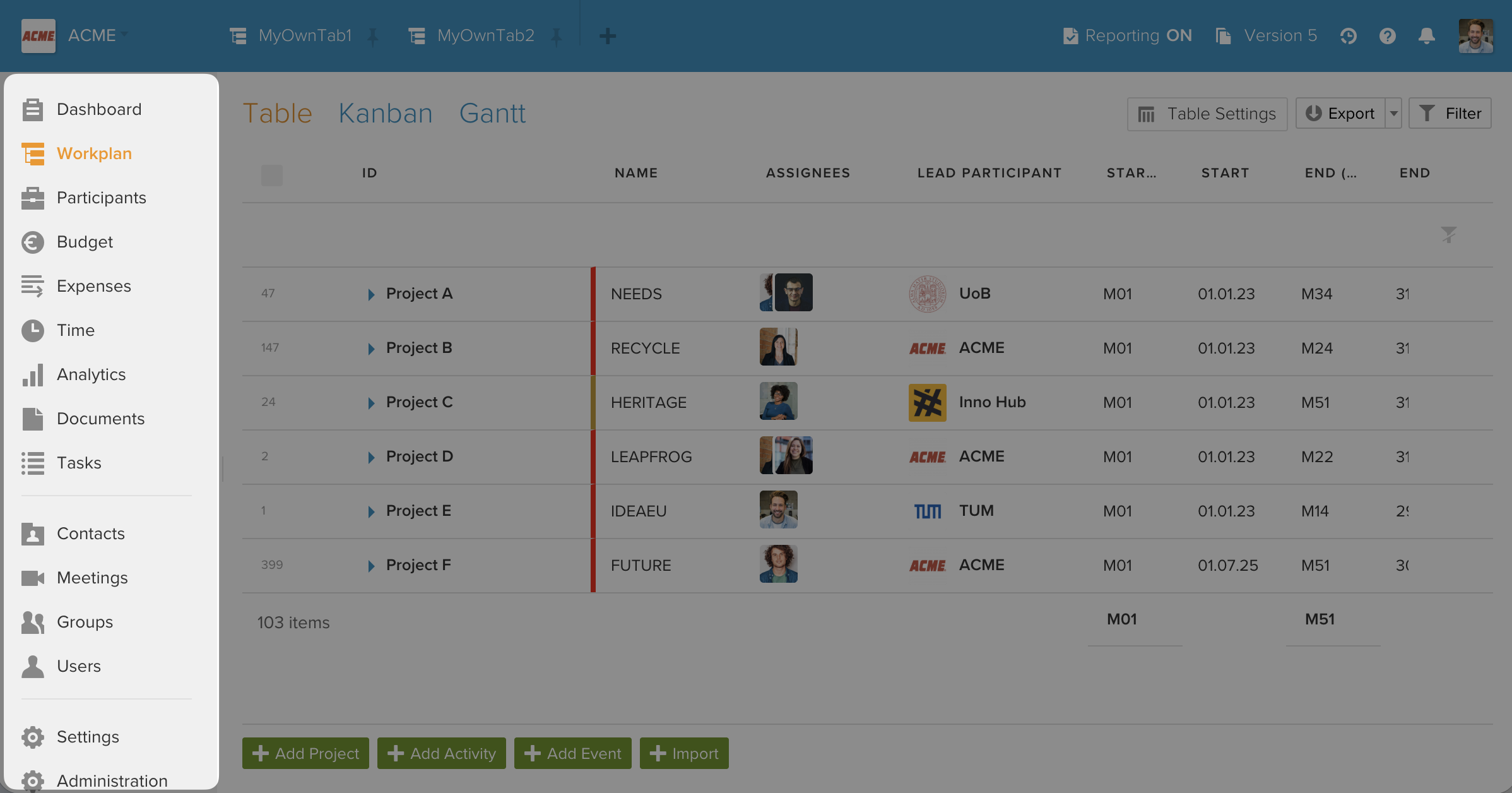
Die angezeigten Einträge hängen von Ihren Zugriffsrechten ab – Sie sehen nur Bereiche, auf die Sie Berechtigungen haben. Zu den typischen Menübereichen gehören:
| Bereich | Beschreibung |
|---|---|
| Übersicht | Übersicht der Projekte mit Diagrammen, mit Sternchen markierten Elementen und Aktivitätsfeed |
| Arbeitsplan | Projekte, Aktivitäten wie Arbeitspakete und Meilensteine sowie Lieferergebnisse (Untermenü mit Tabelle, Kanban und Gantt-Diagramm) |
| Teilnehmer | Informationen zu Teilnehmern und Partnerorganisationen |
| Budget | Geplantes Budget nach Projekt, Aktivität, Partner und Kostenkategorie |
| Ausgaben | Ausgaben und gemeldete Ausgaben nach Projekt, Aktivität, Partner und Kostenkategorie |
| Zeitaufwand | Zeiterfassung und Aufwandsberichterstattung |
| Analysen | Kreuztabellen für die Analyse von Budget- und Aufwand |
| Dokumente | Dateiverwaltung mit Untermenü: Alle, Anhänge, Zuletzt verwendet, Öffentliche Links, Favoriten, Papierkorb |
| Aufgaben | Aufgabenverwaltung mit den Ansichten „Alle“, „Abgeschlossen“ und „Papierkorb“ |
| Kontakte | Einzelne Kontakte und Kontaktverwaltung |
| Besprechungen | Besprechungsverwaltung und -planung |
| Gruppen | Gruppenverwaltung und -organisation |
| Benutzer | Zugriffsberechtigungen für Benutzer, Gruppen und Gäste |
| Einstellungen | Konfiguration auf Arbeitsbereichsebene einschließlich Versionsverwaltung und Anpassung |
Einige Menüpunkte führen zu Untermenüs mit weiteren Optionen. Wenn Sie sich in einem Untermenü befinden, klicken Sie oben auf den Zurück-Pfeil, um zum Hauptmenü zurückzukehren.
Der aktuell aktive Bereich ist im Menü hervorgehoben. Wenn Sie zu einer Seite navigieren, öffnet sich das Menü automatisch auf der richtigen Ebene.
Kompaktmodus
Klicken Sie auf die Schaltfläche zum Ausblenden am unteren Rand des Menüs, um in den Kompaktmodus zu wechseln, in dem nur Symbole ohne Beschriftungen angezeigt werden.
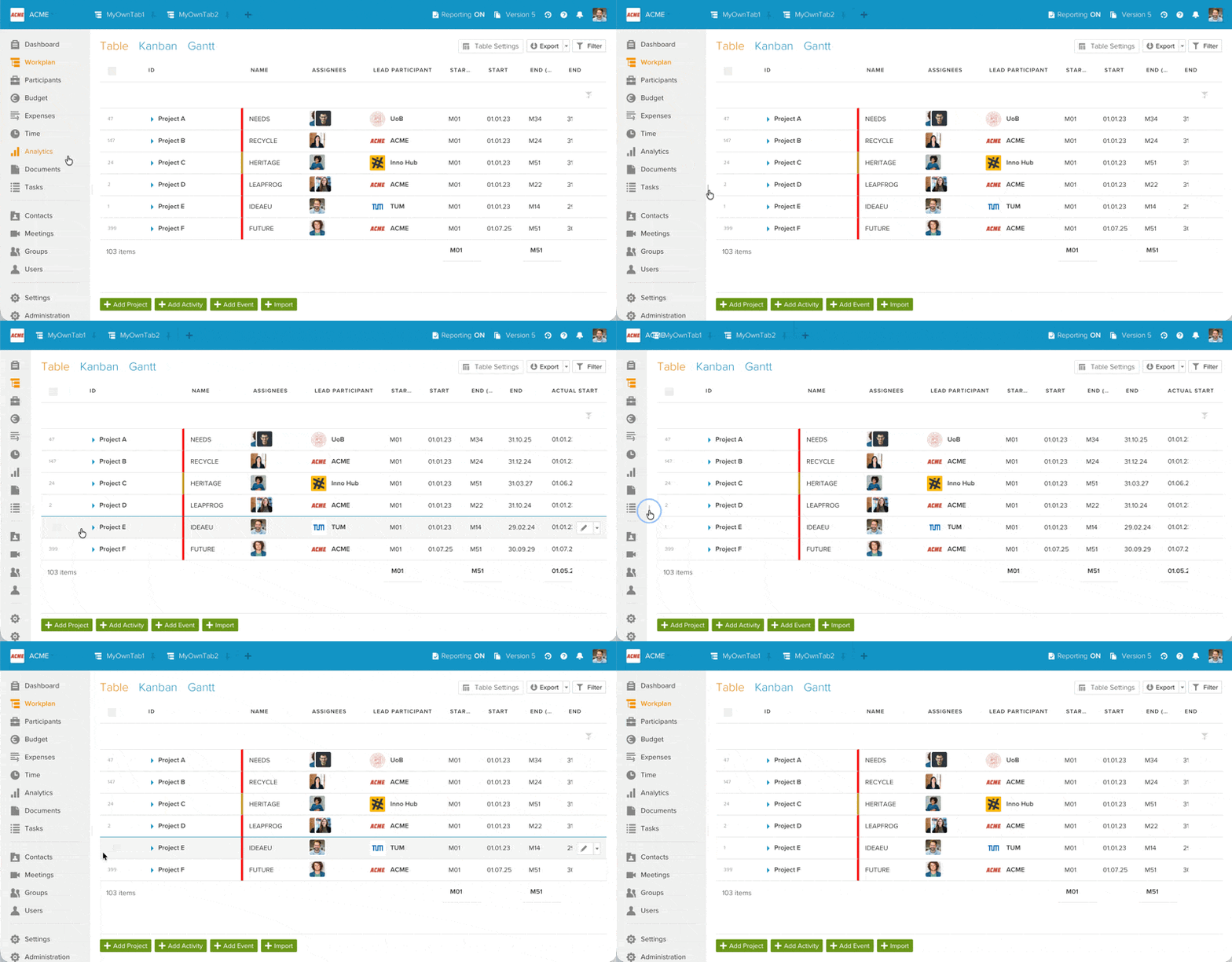
Dadurch gewinnen Sie mehr Platz für den Hauptarbeitsbereich. Die Sidebar wird außerdem automatisch ausgeblendet, wenn das Browserfenster schmaler als 1200 Pixel ist. Klicken Sie erneut auf die Schaltfläche zum Ausblenden, um das Menü wieder auf volle Breite zu erweitern. Bewegen Sie im Kompaktmodus den Mauszeiger über ein Symbol, um dessen Beschriftung als Tooltip anzuzeigen.
Angeheftete Registerkarten
Die Registerkartenleiste wird am oberen Bildschirmrand (im Kopfbereich) angezeigt und ermöglicht es Ihnen, verschiedene Ansichten Ihres Arbeitsbereichs für den schnellen Zugriff zu speichern. Die Registerkarten merken sich die Seite, auf der Sie sich befanden, alle von Ihnen angewendeten Filter sowie Ihre Einstellungen für die Tabellen.
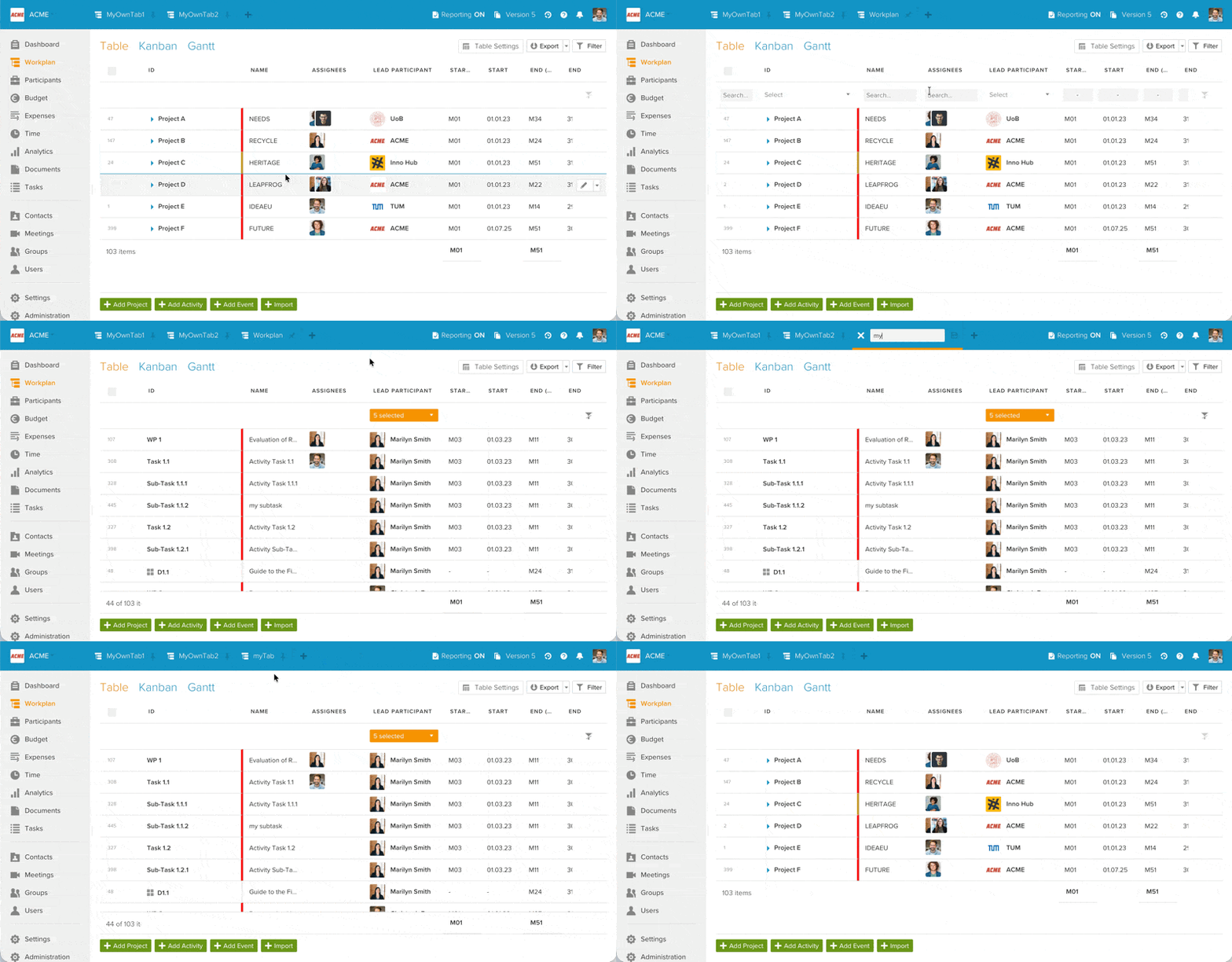
Wie Registerkarten funktionieren
- Um Ihre erste angeheftete Registerkarte zu erstellen, klicken Sie oben in der Registerkartenleiste auf das +-Symbol.
- Passen Sie zunächst Ihre Ansicht mit Filtern, Spalten, Sortierungen und anderen Einstellungen an und klicken Sie dann auf das Anheftungssymbol auf der Registerkarte, um sie zu speichern. Angeheftete Registerkarten bleiben in der Registerkartenleiste und behalten ihren Status (Seite, Filter, Tabelleneinstellungen) bei, wenn Sie zu einer anderen Ansicht wechseln.
- Klicken Sie auf eine angeheftete Registerkarte, um genau zu dieser Ansicht zurückzukehren.
- Doppelklicken Sie auf eine angeheftete Registerkarte, um sie mit einer benutzerdefinierten Bezeichnung umzubenennen.
- Bei kostenpflichtigen Tarifen können Sie bis zu 8 angeheftete Registerkarten haben. Der kostenlose Tarif ist auf 2 angeheftete Registerkarten beschränkt.
- Klicken Sie auf die Schaltfläche „ד auf einer Registerkarte, um diese zu schließen. Beim Schließen einer angehefteten Registerkarte werden Sie um Bestätigung gebeten, da deren gespeicherter Zustand verloren geht.
Angeheftete Registerkarten werden in Ihrem Konto gespeichert und bleiben über Sitzungen und Geräte hinweg erhalten.
Hauptarbeitsbereich
Der Hauptarbeitsbereich ist der große Bereich rechts neben dem Sidebarnmenü.
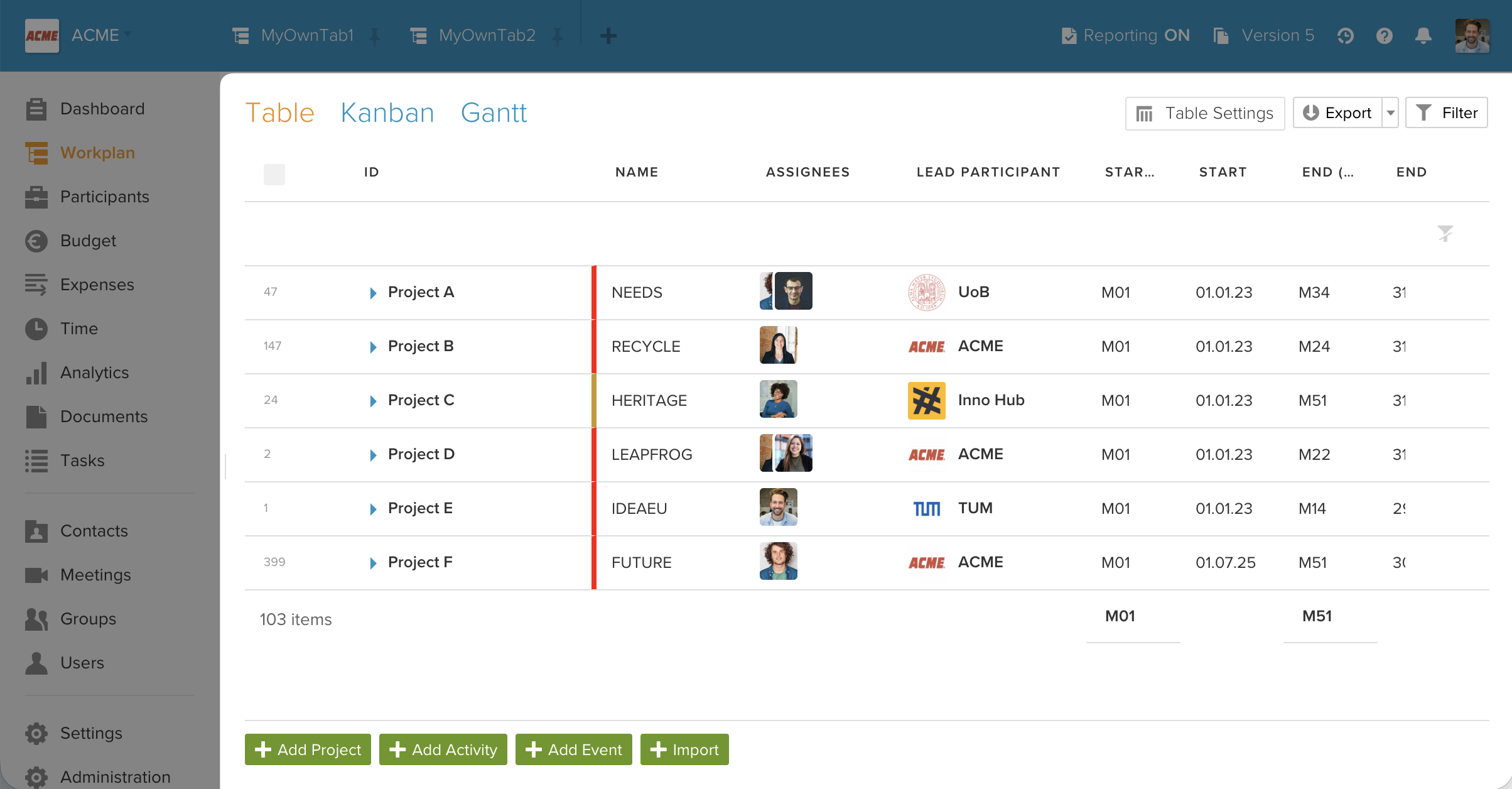
Er zeigt den Inhalt des Bereichs an, zu dem Sie navigiert sind – Datentabellen, Diagramme, Formulare, Seiten mit Einstellungen oder Dokumentansichten.
Viele Bereiche zeigen Projektdaten in verschiedenen Formaten an:
- Datentabellen – Sortierbare, filterbare Tabellen (z. B. Arbeitsplantabelle, Budget, Ausgaben, Teilnehmer). Sie können festlegen, welche Spalten sichtbar sind, sie neu anordnen und die Spaltenbreiten anpassen.
- Gantt-Diagramm – Visuelle Zeitleiste der Aktivitäten mit Abhängigkeitspfeilen und Markierungen für Lieferergebnisse
- Kanban-Board – Aktivitäten, geordnet nach Status-Spalten
- Diagramme und Übersichten – Budget-/Ausgabenvergleiche, Grafiken zu Personalausgaben, Analysen in Kreuztabellen
Oben auf den meisten Seiten finden Sie eine Kopfzeile mit dem Abschnittstitel und Aktionsschaltflächen (z. B. Filter, Ansichtsoptionen, Exportieren). Unten oder oben rechts in Listenansichten finden Sie in der Regel eine Schaltfläche „Hinzufügen“ und „Importieren“, um neue Einträge zu erstellen.
Exportoptionen: Datentabellen können ausschließlich im Excel- (.xlsx) oder CSV-Format exportiert werden. EMDocs (der integrierte Dokumenteneditor) werden als .docx-Dateien exportiert.
Sidebar
Die Sidebar wird auf der rechten Seite des Bildschirms angezeigt, wenn Sie auf ein Element wie ein Projekt, eine Aktivität, einen Teilnehmer, ein Budget, eine Ausgabe oder ein Dokument klicken. Hier können Sie Elemente erstellen, anzeigen und bearbeiten.
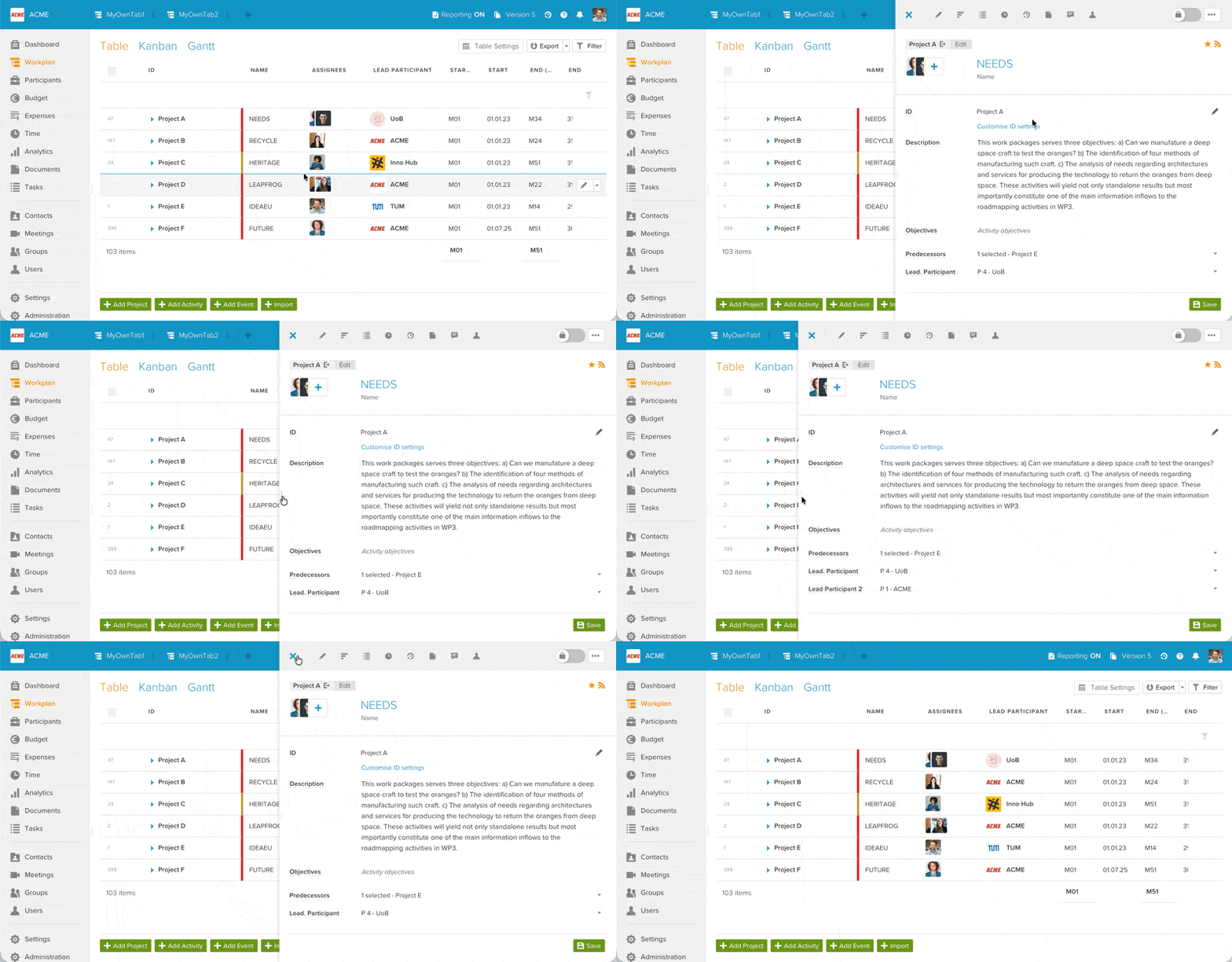
Die Sidebar enthält in der Regel mehrere Registerkarten, je nach Art des Elements:
- Bearbeiten – Ansicht und Ändern der Eigenschaften und Details des Elements
- Diskussion – Kommentare und Unterhaltungen zu diesem Element
- Dokumente – An dieses Element angehängte Dateien
- Aufgaben – Aufgabenverwaltung im Zusammenhang mit diesem Element
- Aktivitätsstream – Änderungsprotokoll für dieses bestimmte Element
- Zugriff – Berechtigungseinstellungen für dieses Element
Klicken Sie auf das X in der Sidebar oder drücken Sie die Escape-Taste, um sie zu schließen. Sie können auch auf ein anderes Element klicken, um die Sidebar auf die Details dieses Elements umzuschalten.