
Teilnehmer während einer Besprechung hinzufügen
💡 Hinweis: Nur der Moderator kann während einer Besprechung weitere Teilnehmer hinzufügen. Moderator ist, wer die Besprechung erstellt hat (bei einer mit „Jetzt starten“ gestarteten Besprechung die Person, die sie gestartet hat). Ein Moderator kann in der Besprechung einen anderen Teilnehmer zum Moderator befördern, die Schaltfläche „Teilnehmer hinzufügen“ sieht aber nur die Person, die die Besprechung erstellt hat.
- Klicken Sie oben rechts auf „Teilnehmer hinzufügen“. Dadurch öffnet sich der Dialog „Teilnehmer hinzufügen“.

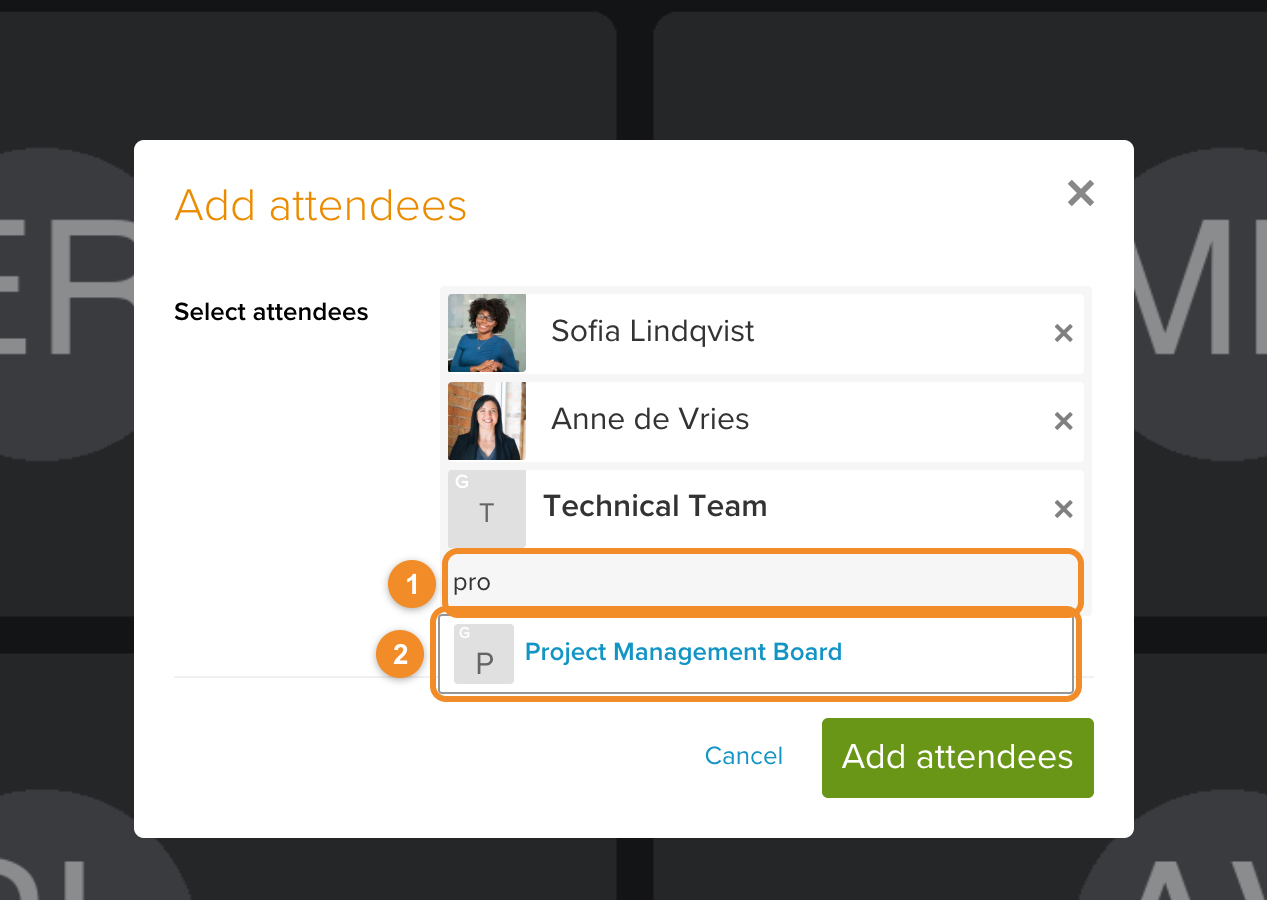
- Wählen Sie die weiteren Teilnehmer (Benutzer oder Gruppen) aus und klicken Sie auf „Teilnehmer hinzufügen“. Die Liste enthält weder Personen, die bereits eingeladen sind, noch Sie selbst. Wenn Sie eine Gruppe auswählen, werden deren Mitglieder hinzugefügt, die bereits ein EMDESK-Konto haben. EMDESK bestätigt mit der Meldung „Einladung wurde versandt“. Um den Dialog ohne Änderungen zu schließen, klicken Sie auf „Abbrechen“.
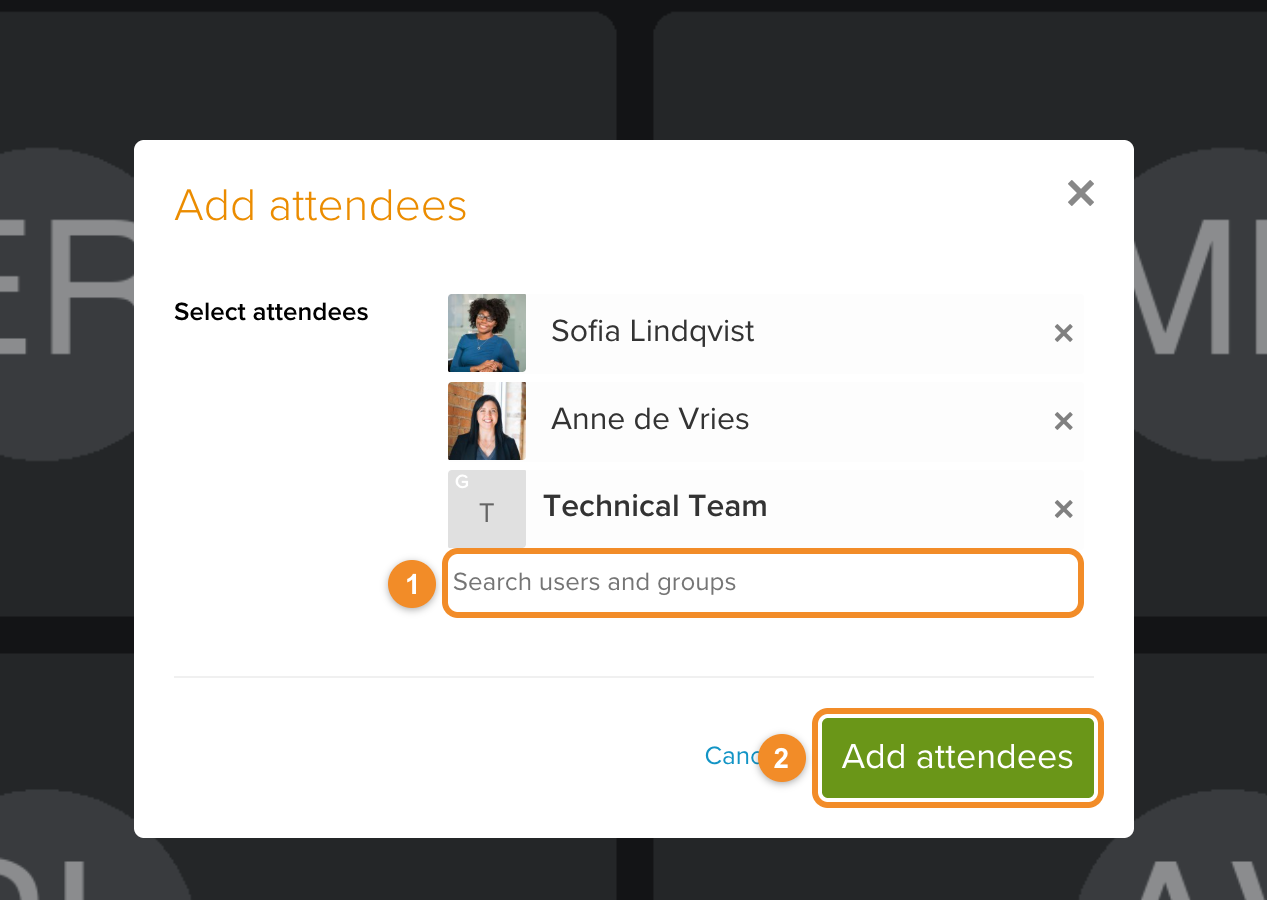
Tipp: Geben Sie einen Namen in das Suchfeld ein, um einen Benutzer oder eine Gruppe schneller zu finden.
💡 Hinweis: Alle hinzugefügten Teilnehmer erhalten eine Benachrichtigung in der App und eine E-Mail mit einem Beitrittslink.
Siehe auch Videoanruf/Besprechung starten und planen.