Dokumente, EMDocs oder Ordner löschen
Löschen Sie Dokumente, EMDocs oder Ordner, die Sie nicht mehr benötigen. Sie landen zuerst im Papierkorb, sodass Sie sie noch zurückholen können.
💡 Hinweis: Sie benötigen Verwalten-Rechte für den Bereich „Dokumente“ und den Ordner, in dem das Element liegt (siehe Rollen und Zugriffsrechte). Ein gesperrtes Element kann erst nach dem Entsperren gelöscht werden.
Aus der Liste löschen
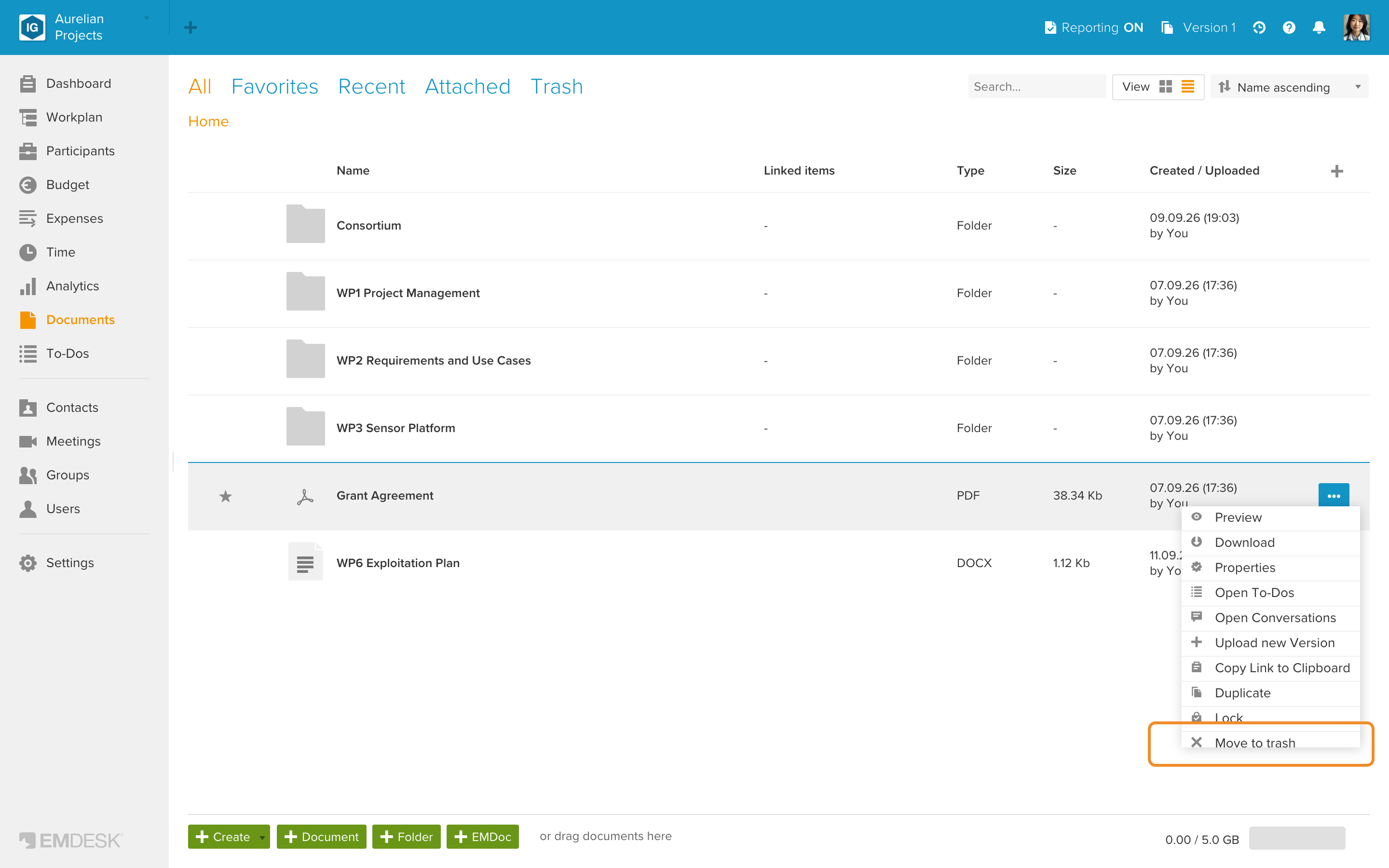
- Öffnen Sie „Dokumente“ und gehen Sie in den richtigen Ordner.
- Bewegen Sie den Mauszeiger über das Dokument, EMDoc oder den Ordner, klicken Sie auf das …-Menü und wählen Sie „In den Papierkorb legen“.
Aus der Sidebar löschen
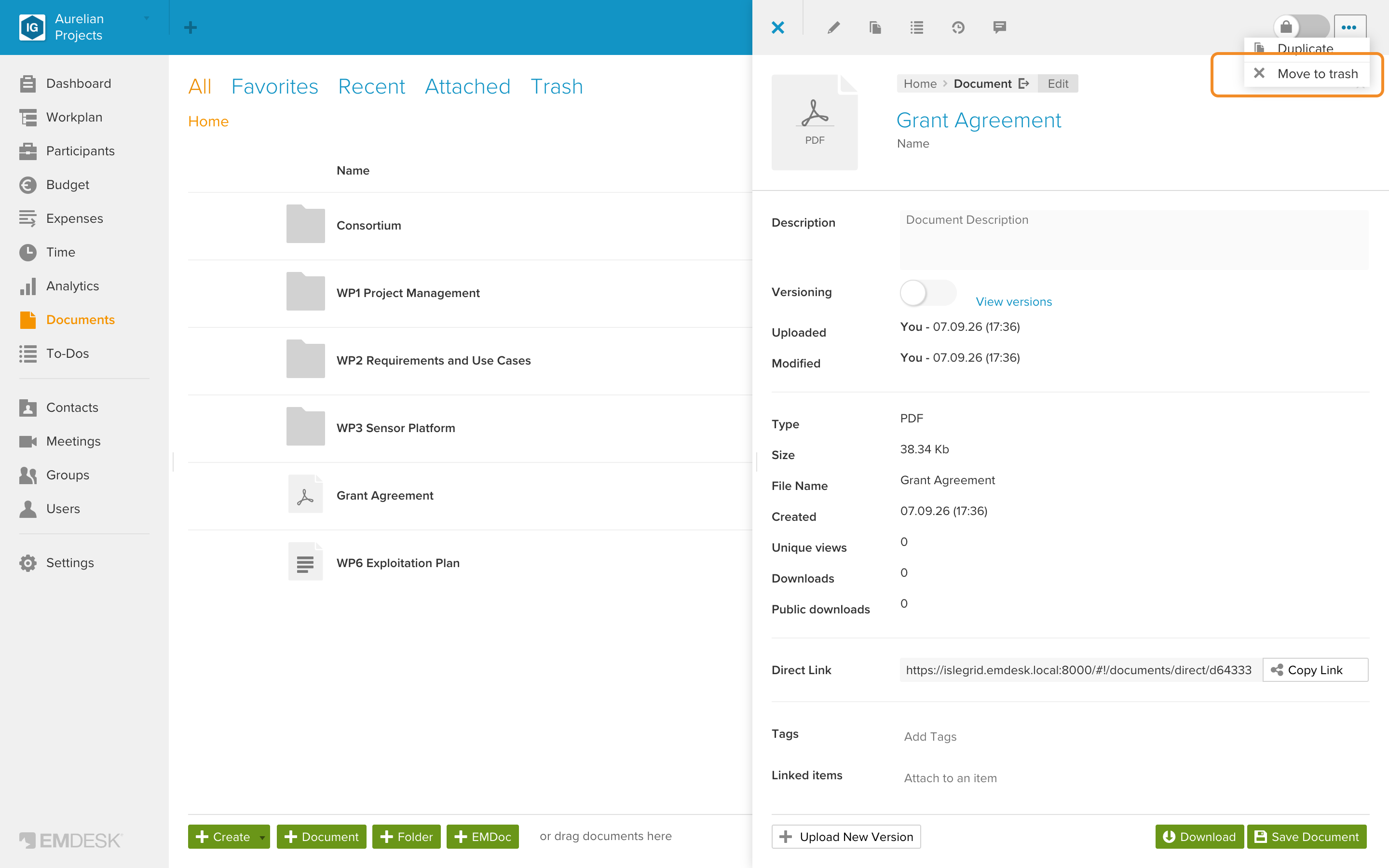
- Öffnen Sie die Sidebar des Elements (klicken Sie einmal auf ein Dokument oder wählen Sie im Aktionsmenü „Eigenschaften“).
- Klicken Sie oben rechts in der Sidebar auf das …-Menü und wählen Sie „In den Papierkorb legen“.
Mehrere Elemente gleichzeitig löschen
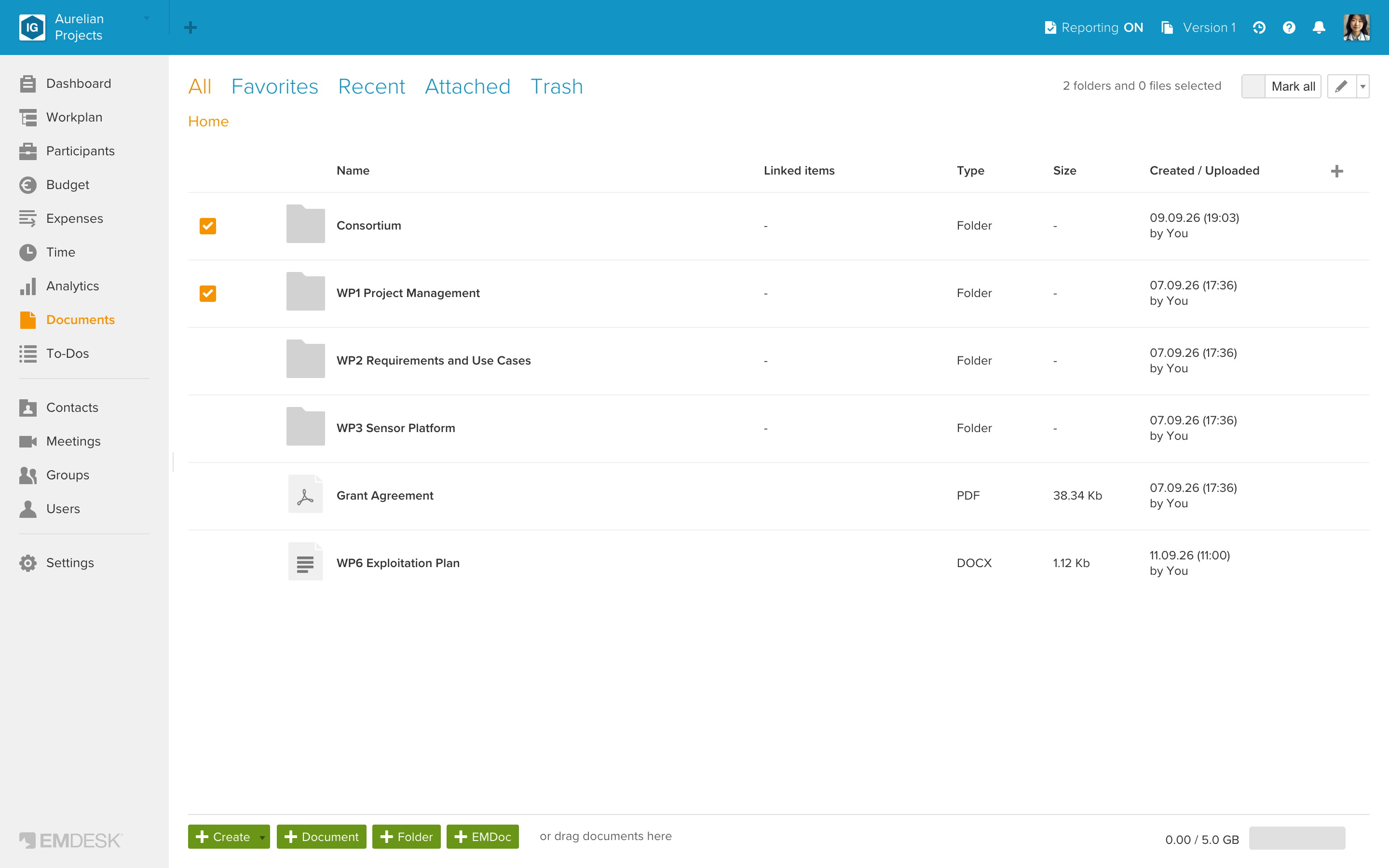
Markieren Sie das Kontrollkästchen jeder Zeile und wählen Sie oben in der Leiste „In den Papierkorb legen“.