
Elemente mit Dokumenten oder EMDocs verknüpfen
Verknüpfen Sie Dokumente und EMDocs mit anderen Elementen Ihres Arbeitsbereichs, um sie danach zu ordnen, wozu sie gehören. Verknüpfte Dokumente erscheinen auch im Reiter „Dokumente“ in der Sidebar des verknüpften Elements. Sie können ein Dokument verknüpfen mit:
- Aktivitäten
- Ereignissen, z.B. Deliverables oder Meilensteinen
- Teilnehmern
- Budgetposten
- Ausgaben
- To-Dos
💡 Hinweis: Sie benötigen mindestens Bearbeiten-Rechte für das Dokument, um seine Verknüpfungen zu ändern (siehe Rollen und Zugriffsrechte).
Ein Element mit einem Dokument verknüpfen
- Öffnen Sie „Dokumente“ und klicken Sie einmal auf das Dokument, um seine Sidebar zu öffnen (oder wählen Sie im Aktionsmenü „Eigenschaften“).
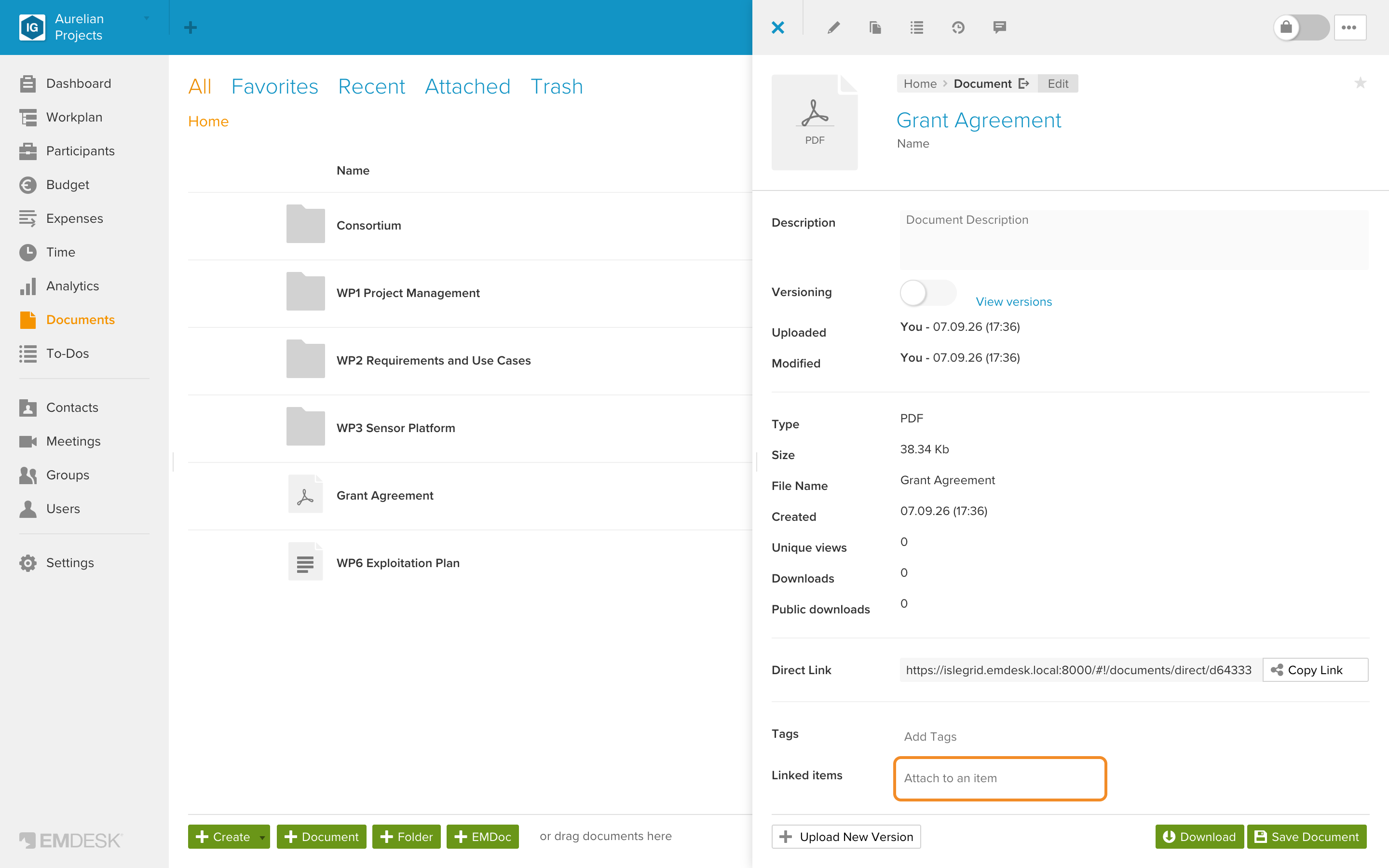
- Scrollen Sie nach unten zu „Verknüpfte Elemente“ und klicken Sie in das Feld „An ein Element anhängen“.
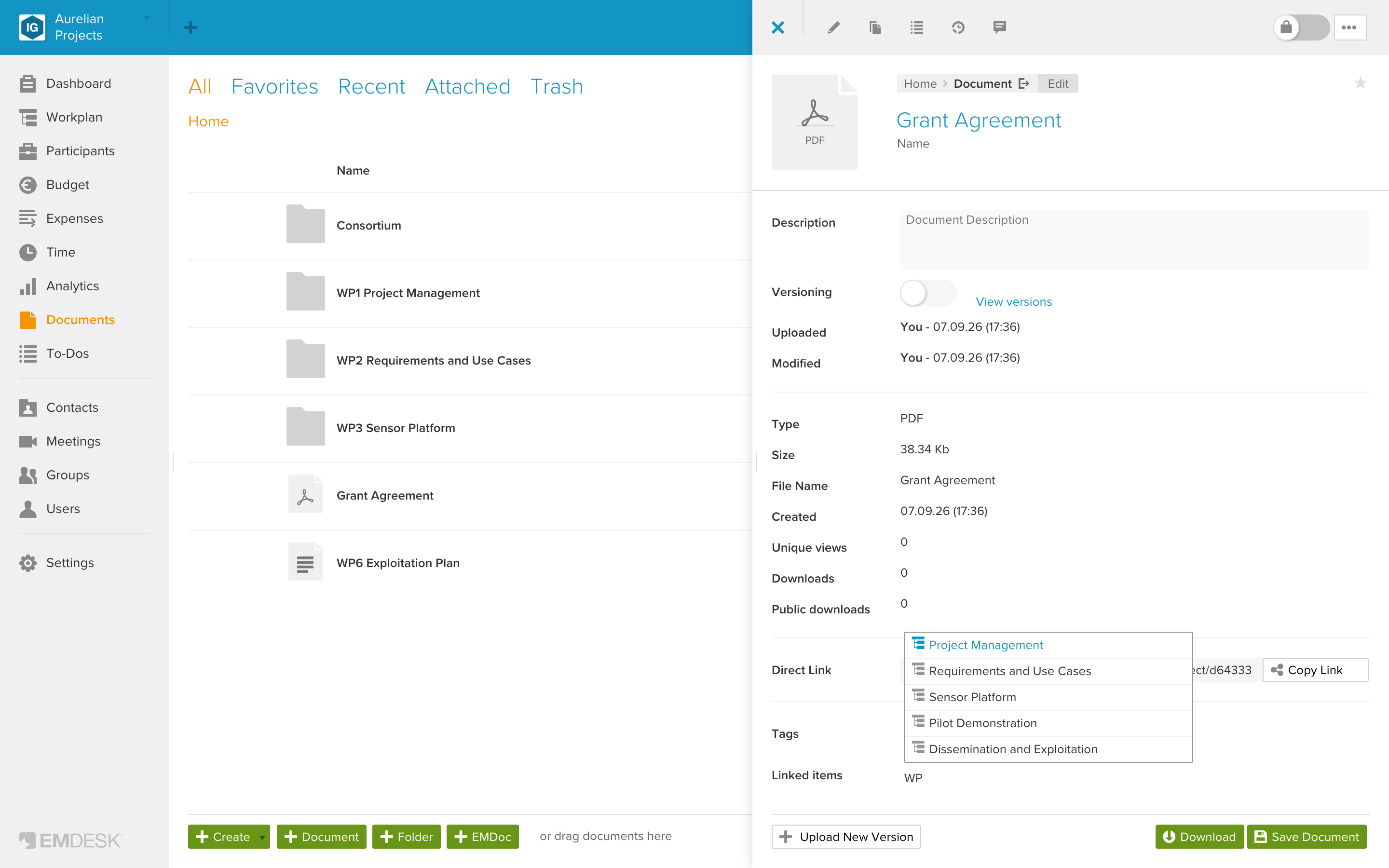
- Geben Sie einige Buchstaben des Namens oder der ID des Elements ein, z.B. WP. Wählen Sie das Element aus der Liste (anklicken oder mit den Pfeiltasten auswählen und Enter drücken). Es wird als Chip hinzugefügt; wiederholen Sie das für weitere Elemente.
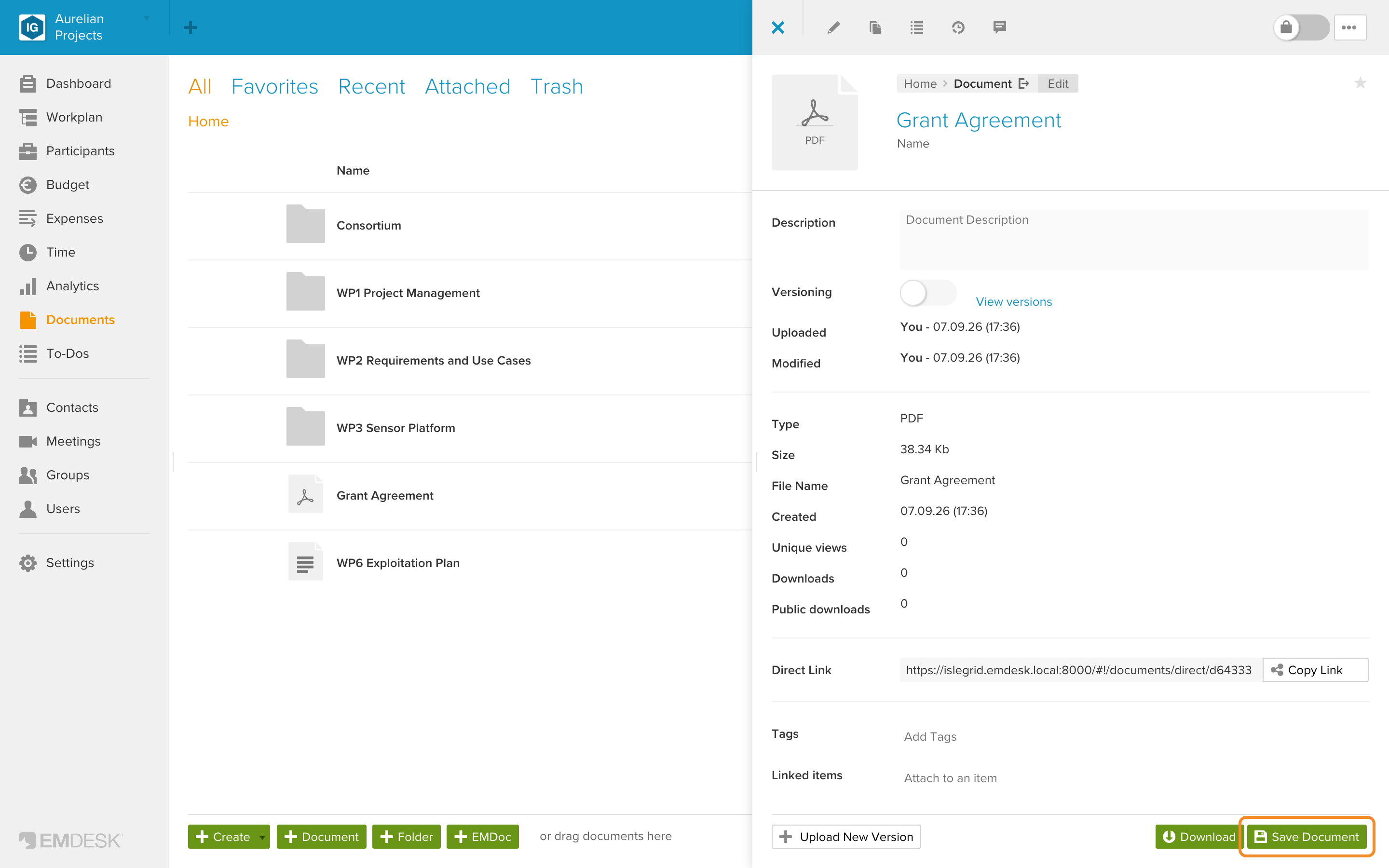
- Klicken Sie auf „Dokument speichern“.
Eine Verknüpfung entfernen
- Öffnen Sie die Sidebar des Dokuments und scrollen Sie zu „Verknüpfte Elemente“.
- Klicken Sie auf das X im Chip des Elements, das Sie entfernen möchten.
- Klicken Sie auf „Dokument speichern“.
Sie können Dokumente auch in der Sidebar des Elements selbst im Reiter „Dokumente“ verknüpfen oder anhängen — siehe Microsoft OneDrive / SharePoint Integration für die Optionen dieses Reiters.