
Profilfoto hochladen
Mit Ihrem Profilfoto erkennen Sie Ihre Teammitglieder leichter, zum Beispiel beim Kommentieren oder im Bereich Kontakte. Wenn Sie kein Foto hochgeladen haben, werden stattdessen Ihre Initialen in einem farbigen Feld angezeigt.
Profilfoto hinzufügen oder aktualisieren
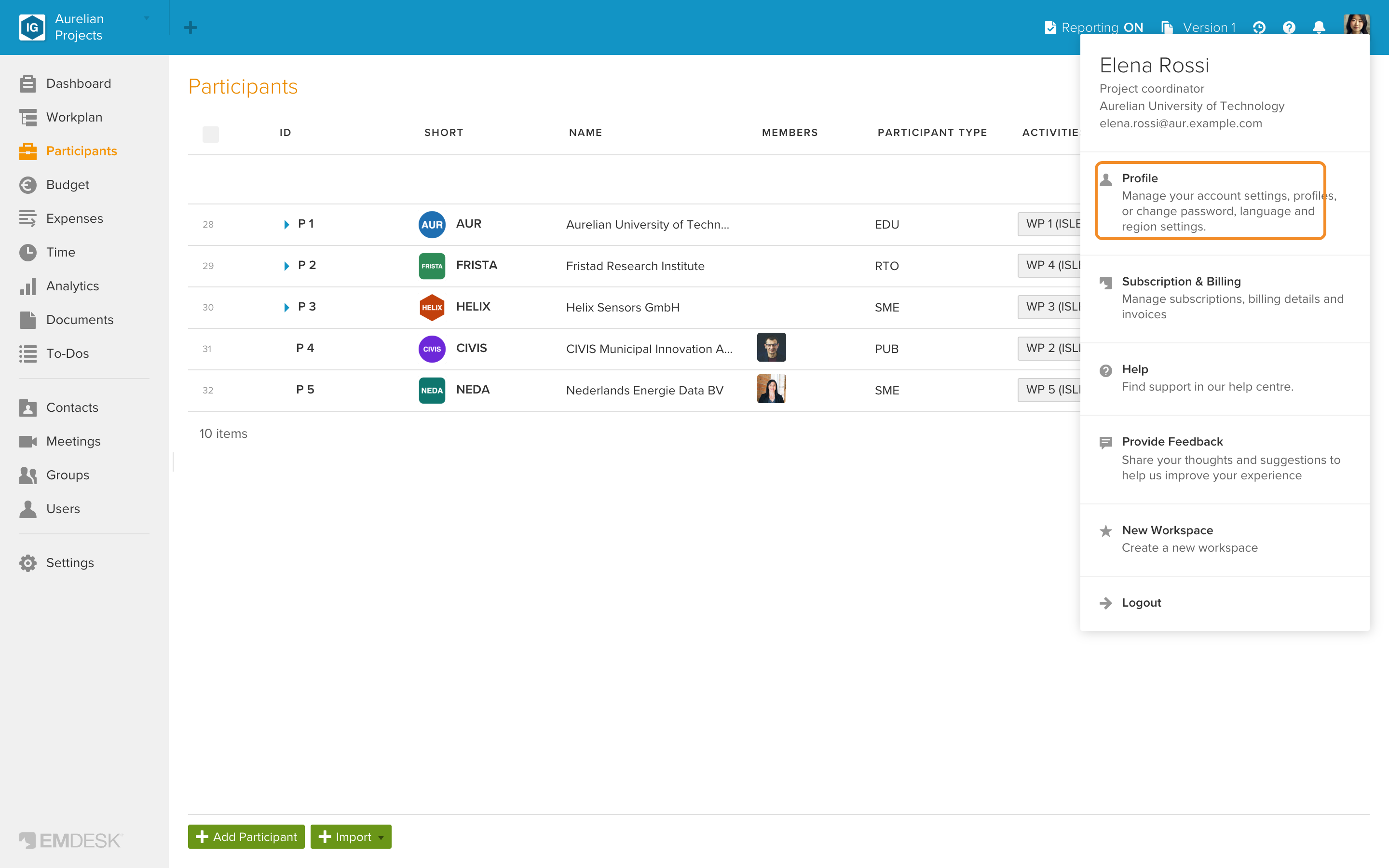
- Klicken Sie oben rechts auf Ihr Bild und wählen Sie „Profil“.
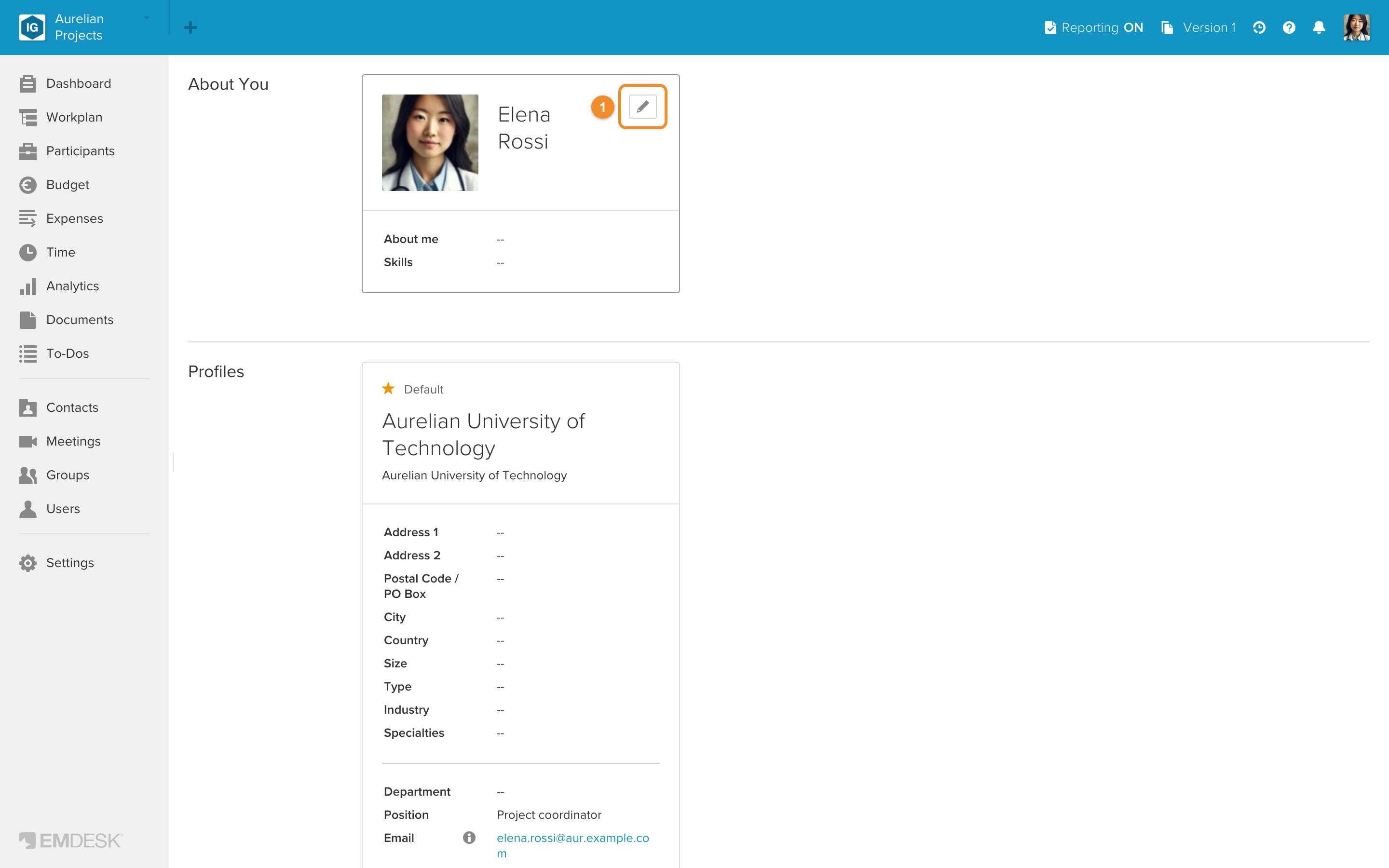
- Klicken Sie im Bereich „Über mich“ auf die Kachel (oder auf das Symbol Bearbeiten), um die Seitenleiste zu öffnen.
- Klicken Sie auf „Profilbild auswählen oder hier ablegen“, um ein Foto auszuwählen, oder ziehen Sie ein Bild per Drag & Drop auf das Feld.

- Klicken Sie auf „Profil speichern“.
💡 Hinweis: Sie können JPG- oder PNG-Dateien bis 25 MB hochladen. Quadratische Fotos mit mittig platziertem Gesicht eignen sich am besten; größere Bilder verkleinert EMDESK automatisch.
Profilfoto entfernen
- Klicken Sie oben rechts auf Ihr Bild und wählen Sie „Profil“.
- Klicken Sie im Bereich „Über mich“ auf die Kachel (oder auf das Symbol Bearbeiten), um die Seitenleiste zu öffnen.
- Bewegen Sie den Mauszeiger über Ihr Foto und klicken Sie auf das kleine x-Symbol darauf. Klicken Sie anschließend auf „Profil speichern“.

💡 Hinweis: Jeder Benutzer aktualisiert sein eigenes Foto. Admins und Manager können die persönlichen Einstellungen anderer Benutzer nicht ändern.
Siehe auch: Kontaktdaten von Benutzern durchsuchen.