
Festlegen von Förderregeln und Fördersätzen
Mit Finanzierungsregeln können Sie festlegen, wie die Projektfinanzierung berechnet wird. Sie bestimmen, welcher Prozentsatz des Budgets oder der Ausgaben durch die Finanzierung gedeckt wird.
Um die Finanzierung korrekt anzuwenden, müssen Sie Finanzierungsregeln erstellen. Eine Finanzierungsregel enthält einen Finanzierungssatz (in %), der zur Berechnung des finanzierten Betrags auf der Grundlage der Struktur Ihres Projekts und des Finanzierungsschemas verwendet wird.
Es gibt zwei Möglichkeiten festzulegen, für welche Budget- und Ausgabenposten eine Förderregel gilt.
Eine allgemeine Regel gilt nach Kategorie und ist für nahezu jede Regel die richtige Wahl. Sie greift auf eine beliebige Kombination aus:
- Aktivitätstyp (z. B. Forschung, Management)
- Teilnehmertyp (z. B. Universität, KMU)
- Kostenkategorie (z. B. Personal, Ausrüstung)
Eine explizite Regel gilt für einen bestimmten Teilnehmer in einer bestimmten Aktivität. Verwenden Sie sie für Ausnahmen, die ein Konsortium individuell vereinbart – etwa einen Partner mit einer abweichenden Förderquote in einem einzelnen Arbeitspaket. Siehe Förderquote für einen bestimmten Teilnehmer und eine bestimmte Aktivität festlegen.
Durch die Definition von Finanzierungsregeln stellen Sie sicher, dass das System die Finanzierung automatisch entsprechend der Struktur Ihres Projekts berechnet.
Wenn Sie beispielsweise sowohl an Horizon Europe- als auch an LIFE-Projekten teilnehmen, erstellen Sie unter „Einstellungen“ → „Customization“ → „Aktivitätstypen“ zwei Aktivitätstypen (z. B. „Horizon Europe“ und „LIFE“). Weisen Sie dann die Aktivitäten aus jedem Projekt dem jeweiligen Typ zu und erstellen Sie unter „Einstellungen“ → „Customization“ → „Förderregeln“ separate Regeln, die nur für einen Aktivitätstyp gelten. Auf diese Weise können Sie projektspezifische Fördermodelle in Umgebungen mit mehreren Projekten simulieren.
Sie können die Förderquote in EMDESK festlegen, indem Sie unter „Einstellungen“ → „Customization“ → „Förderregeln“ Förderregeln einrichten. Auf diese Weise können Sie unterschiedliche Förderquoten basierend auf Teilnehmertyp, Aktivitätstyp und Kostenkategorie konfigurieren.
Eine detaillierte Schritt-für-Schritt-Anleitung finden Sie in diesem Video-Tutorial:
So richten Sie eine Finanzierungsregel ein:
- Gehen Sie zu Einstellungen → Customization und scrollen Sie nach unten zu Finanzierungsregeln
-
Klicken Sie auf „Finanzierungsregel hinzufügen“ und geben Sie einen Namen ein.

-
Geben Sie den Teilnehmertyp, den Aktivitätstyp und die Kostenkategorie an, für die die Regel gelten soll. Belassen Sie ein Kriterium auf „Alle“, wenn die Regel dadurch nicht eingeschränkt werden soll.
Um die Förderquote stattdessen für einen bestimmten Teilnehmer und eine bestimmte Aktivität festzulegen, klicken Sie unterhalb der Felder auf Set rule for a specific participant and activity – siehe den nächsten Abschnitt.
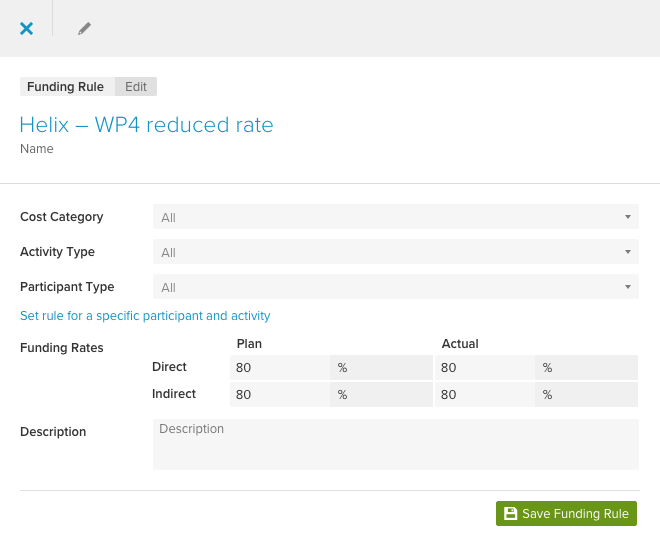
- Geben Sie den Finanzierungssatz für geplante und tatsächliche direkte und indirekte Kosten ein.
- Geben Sie eine Beschreibung für die Regel ein. Eine Beschreibung ist erforderlich – ohne sie lässt sich die Regel nicht speichern.
- Speichern Sie die Regel.

Wichtig: Zuweisung der richtigen Typen
Damit die Finanzierungsregel korrekt angewendet wird, müssen Sie Ihre Projekte, Aktivitäten und Teilnehmer den entsprechenden Typen zuweisen:
- Stellen Sie im Arbeitsplan sicher, dass Ihr Projekt und Ihre Aktivitäten dem richtigen Aktivitätstyp zugeordnet sind, der Ihrer Finanzierungsregel entspricht.
- Überprüfen Sie im Abschnitt „Teilnehmer“, ob die Organisationen dem richtigen Teilnehmertyp zugeordnet sind (z. B. Forschungsinstitut), wenn Sie Regeln haben, die darauf basieren.
Dies gilt nur für allgemeine Regeln. Eine explizite Regel benennt Teilnehmer und Aktivität direkt und funktioniert daher unabhängig davon, welchen Typen diese zugeordnet sind.
Förderquote für einen bestimmten Teilnehmer und eine bestimmte Aktivität festlegen
Manchmal gilt für einen Partner in einer bestimmten Aktivität eine abweichende Förderquote – individuell verhandelt oder ein Arbeitspaket, das zu anderen Bedingungen gefördert wird. Statt eigens einen Aktivitätstyp oder Teilnehmertyp für diese Ausnahme anzulegen, können Sie die Quote direkt an den betreffenden Teilnehmer und die betreffende Aktivität binden.
Eine explizite Regel ist eine Ausnahme: Sie überschreibt die allgemeine Regel, die sonst für diese Budget- und Ausgabenposten gelten würde, und lässt alle übrigen Posten unberührt.
Hinweis zur Sprache: Einige Bezeichnungen dieser Funktion sind in der Oberfläche bislang nur auf Englisch verfügbar. Sie sind hier in der englischen Schreibweise angegeben, damit Sie sie in EMDESK wiederfinden.
- Gehen Sie zu Einstellungen → Customization und scrollen Sie nach unten zu Förderregeln.
- Klicken Sie auf Förderregel hinzufügen und geben Sie einen Namen ein, der die Ausnahme erkennbar macht – zum Beispiel Org X – Sonderquote WP4.
- Klicken Sie unterhalb der Kriterienfelder auf Set rule for a specific participant and activity.
-
Wählen Sie den Teilnehmer und die Aktivität aus. Beide Angaben sind erforderlich.
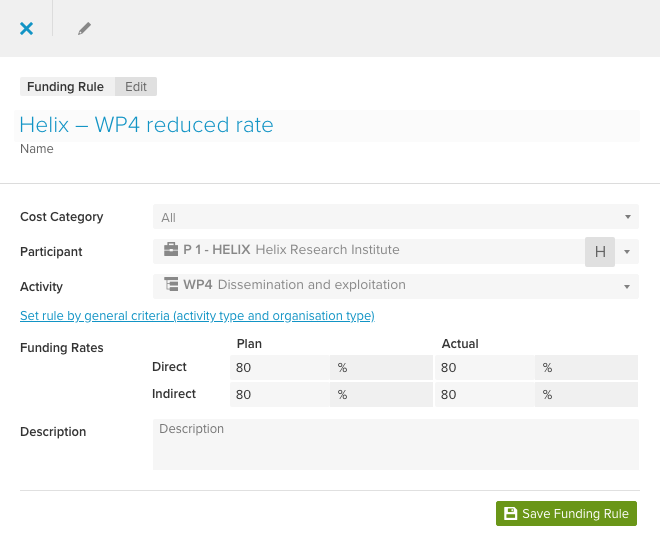
- Schränken Sie die Regel optional auf eine einzelne Kostenkategorie ein. Bleibt sie auf „Alle“, gilt die Regel für sämtliche Kostenkategorien dieses Teilnehmers in dieser Aktivität.
- Geben Sie die Förderraten für geplante und tatsächliche direkte und indirekte Kosten ein.
- Geben Sie eine Beschreibung für die Regel ein. Eine Beschreibung ist erforderlich – ohne sie lässt sich die Regel nicht speichern.
- Klicken Sie auf Förderregel speichern.
Explizite Regeln werden separat aufgeführt, in einer Tabelle Explicit Funding Rules unterhalb der allgemeinen Regeln. Die Tabelle erscheint, sobald Sie die erste explizite Regel angelegt haben. Über das Menü ⋯ am Ende einer Zeile bearbeiten oder löschen Sie eine Regel.

Gut zu wissen
- Eine Regel ist entweder allgemein oder explizit. Beim Wechsel zu „explizit“ werden Aktivitätstyp und Teilnehmertyp entfernt, beim Wechsel zurück Teilnehmer und Aktivität.
- Es müssen sowohl ein Teilnehmer als auch eine Aktivität gesetzt sein, sonst erscheint die Meldung „A Participant and an Activity must be set.“ Eine Regel für einen Teilnehmer über alle Aktivitäten hinweg ist nicht möglich – legen Sie je Aktivität eine Regel an oder verwenden Sie einen Teilnehmertyp für die gesamte Organisation.
- Die Option erscheint, sobald das Projekt mindestens einen Teilnehmer und eine Aktivität enthält.
- Vorlagen enthalten nur allgemeine Regeln. Explizite Regeln verweisen auf Teilnehmer und Aktivitäten eines konkreten Projekts und sind daher nicht Teil einer Vorlage.
Eine explizite Regel ändern oder entfernen
Beim Ändern einer Quote werden die betroffenen Budget- und Ausgabenposten automatisch neu berechnet – Sie müssen die Einträge nicht erneut öffnen. Wird die Regel gelöscht oder der darin genannte Teilnehmer bzw. die Aktivität entfernt, fallen diese Posten auf die für sie geltende allgemeine Regel zurück.
Welche Regel gilt
Auf denselben Budget- oder Ausgabenposten können mehrere Regeln zutreffen. EMDESK wendet immer die spezifischste zutreffende Regel an.
- Ein Kriterium auf „Alle“ trifft auf alles zu.
- Eine Regel kann nur gelten, wenn jedes von ihr gesetzte Kriterium auf den Posten zutrifft. Eine einzige Abweichung schließt sie aus.
- Von den zutreffenden Regeln gewinnt die mit den spezifischsten Kriterien. Von spezifisch zu allgemein: Teilnehmer → Aktivität → Kostenkategorie → Aktivitätstyp → Teilnehmertyp.
- Sind zwei Regeln gleich spezifisch, gilt die zuerst angelegte.
- Eine Regel, bei der alle Kriterien auf „Alle“ stehen, gilt als Rückfallwert für alles Übrige.
In der Praxis bedeutet das:
- Eine explizite Regel gewinnt immer gegenüber einer allgemeinen Regel, denn die Nennung von Teilnehmer und Aktivität ist spezifischer als jede Kombination von Typen.
- Gibt es zwei explizite Regeln für denselben Teilnehmer und dieselbe Aktivität, gewinnt für eine Kostenkategorie die darauf eingeschränkte Regel; die andere deckt den Rest ab.
- Posten ohne Bezug zu einem Teilnehmer oder einer Aktivität sind von expliziten Regeln nie betroffen – für sie gelten weiterhin die allgemeinen Regeln.
Beispiel 1:
Ihr Programm fördert allgemein 50 % und Forschung mit 75 %, fördert Personalkosten gemeinnütziger Organisationen (NPOs) mit 100 % und fördert nichts für Reisen, Management und große Unternehmen. Sie legen für jede Aussage eine Regel an:
| Regel | Teilnehmertyp | Aktivitätstyp | Kostenkategorie | Förderung |
|---|---|---|---|---|
| Allgemein | Alle | Alle | Alle | 50 % |
| Forschung | Alle | Forschung | Alle | 75 % |
| NPO Personal | NPO | Alle | Personal | 100 % |
| Reisen | Alle | Alle | Reisen | 0 % |
| Management | Alle | Management | Alle | 0 % |
| Große Unternehmen | Großes Unternehmen | Alle | Alle | 0 % |
Was EMDESK anwendet, weil immer die spezifischste passende Regel gewinnt:
- Reisekosten in einer Forschungsaktivität: 0 %. Eine Kostenkategorie ist spezifischer als ein Aktivitätstyp.
- Personalkosten einer NPO in einer Forschungs- oder Managementaktivität: 100 %. Die Regel NPO Personal legt zwei Kriterien fest und gewinnt.
- Kosten eines großen Unternehmens in einer Forschungsaktivität: 75 %, nicht 0 %. Der Teilnehmertyp ist das am wenigsten spezifische Kriterium, deshalb gewinnt die Regel Forschung.
Sollen große Unternehmen auch in Forschungsaktivitäten 0 % erhalten, legen Sie eine weitere Regel mit Teilnehmertyp Großes Unternehmen und Aktivitätstyp Forschung mit 0 % an. Sie legt zwei Kriterien fest und gewinnt damit gegen die Regel Forschung. Prüfen Sie das Ergebnis in der Spalte Name der Förderrate im Budget. Sie zeigt, welche Regel jede Zeile gefördert hat.
Beispiel 2:
Sie verwalten vier Projekte, zwei Horizon Europe und zwei LIFE. Sie erstellen:
- Zwei Aktivitätstypen: „Horizon Europe“ und „LIFE“
- Drei Finanzierungsregeln:
- 100 % für „Horizon Europe“-Aktivitäten
- 60 % für LIFE-Aktivitäten
- 0 % für Koordination/Verwaltung unabhängig vom Programm
Ordnen Sie jede Aktivität der richtigen Art zu, und die Regeln werden automatisch angewendet.
Sobald alles korrekt zugeordnet ist, wird die Finanzierungsregel automatisch auf die Budgetplanung und die Spesenabrechnung angewendet.
Hinweis:
Um zu sehen, wie die Finanzierung in Ihrem Projekt angewendet wird, müssen Sie Ihre Tabellen-Optionen anpassen:
- Schalten Sie in Budget und Ausgaben über die Tabellen-Optionen die gewünschten Förderspalten ein — Förderung (Gesamt), Förderung (Direkte Kosten), Förderrate und Name der Förderrate, das angibt, welche Regel die jeweilige Zeile gefördert hat.
- Gehen Sie in den Analyseberichten zu „Einstellungen“ und aktivieren Sie die Option „Finanzierung“, um sie in den Berichten anzuzeigen.
Mit diesen Schritten können Sie die Zuweisung und Berechnung von Finanzmitteln direkt in EMDESK verfolgen.
