
Teilnehmer während eines Videoanrufs/einer Besprechung stummschalten
💡 Hinweis: Nur der Moderator kann Teilnehmer stummschalten. Moderator ist, wer das Meeting erstellt hat; ein Moderator kann einen anderen Teilnehmer zum Moderator befördern.
Die Bedienelemente im Meeting erscheinen standardmäßig auf Englisch, auch wenn Browser und EMDESK auf Deutsch eingestellt sind. Wir nennen sie deshalb mit ihrer englischen Bezeichnung. Die Sprache können Sie im Meeting unter More actions › Settings › General › Language ändern.
Einen Teilnehmer stummschalten
- Bewegen Sie den Mauszeiger über die Videokachel der Person, klicken Sie oben rechts in der Kachel auf die Schaltfläche … und wählen Sie „Mute“. Die Person wird sofort stummgeschaltet; es gibt keinen Bestätigungsdialog.
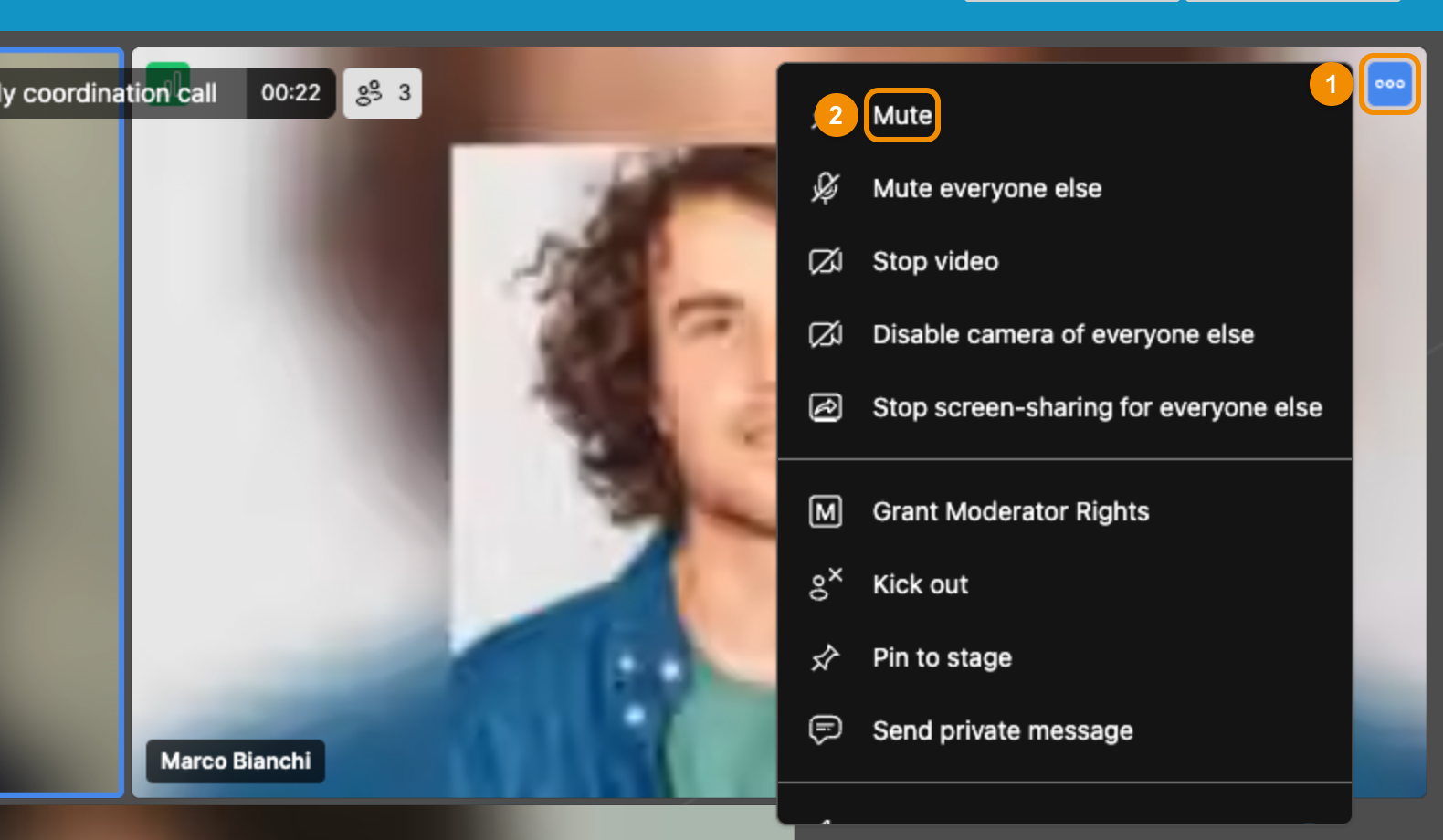
Tipp: Dasselbe Menü enthält auch „Mute everyone else“; damit werden alle außer dieser Person stummgeschaltet.
Alle Teilnehmer stummschalten
- Klicken Sie unten in der Symbolleiste auf das Symbol „Participants“, um das Teilnehmerfenster zu öffnen, und klicken Sie dann unten im Fenster auf „Mute all“. Die Symbolleiste blendet sich nach einigen Sekunden aus; bewegen Sie die Maus, um sie wieder einzublenden.

- Klicken Sie im Dialog „Mute everyone?“ auf „Mute“ (oder auf „Cancel“). Der Dialog enthält außerdem den Schalter „Allow non-moderators to unmute themselves“, der standardmäßig eingeschaltet ist.
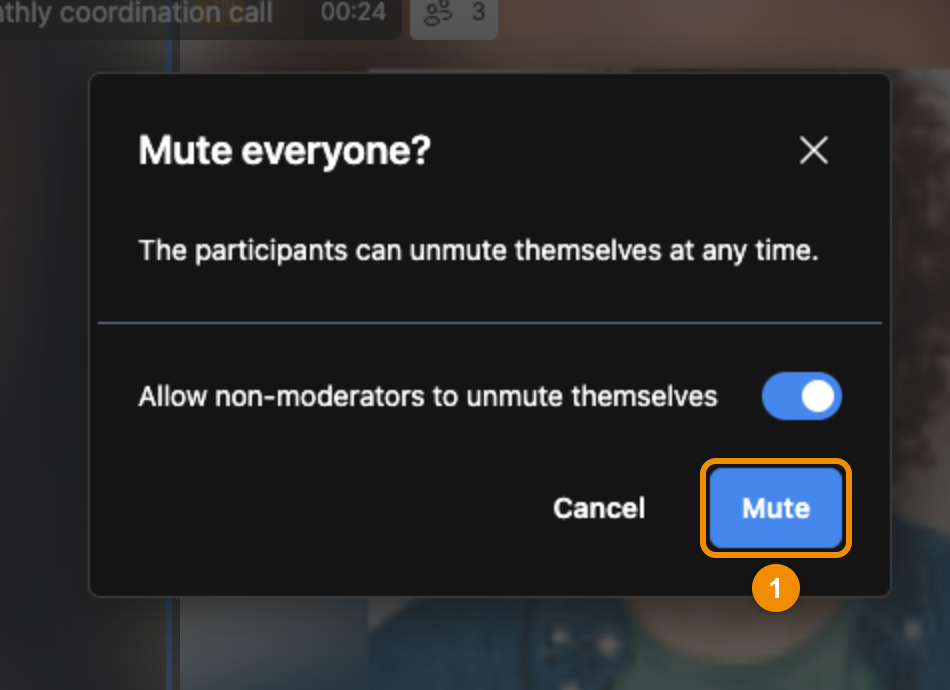
Sobald jemand stummgeschaltet ist, können Sie die Stummschaltung nicht für diese Person aufheben — sie kann sich aber jederzeit selbst wieder aktivieren, sofern Sie Allow non-moderators to unmute themselves nicht ausgeschaltet haben.