
Heben Sie die Hand während eines Videoanrufs/einer Besprechung
Mit „Hand heben“ können Teilnehmer und Moderatoren signalisieren, dass sie etwas vom Moderator benötigen — zum Beispiel eine Frage haben, ohne sich dafür stummzuschalten melden zu müssen. Als Moderator ist es hilfreich, den Teilnehmern vorher zu sagen, wie Sie diese Funktion nutzen möchten.
Die Bedienelemente im Meeting erscheinen standardmäßig auf Englisch, auch wenn Browser und EMDESK auf Deutsch eingestellt sind. Wir nennen sie deshalb mit ihrer englischen Bezeichnung. Die Sprache können Sie im Meeting unter More actions › Settings › General › Language ändern.
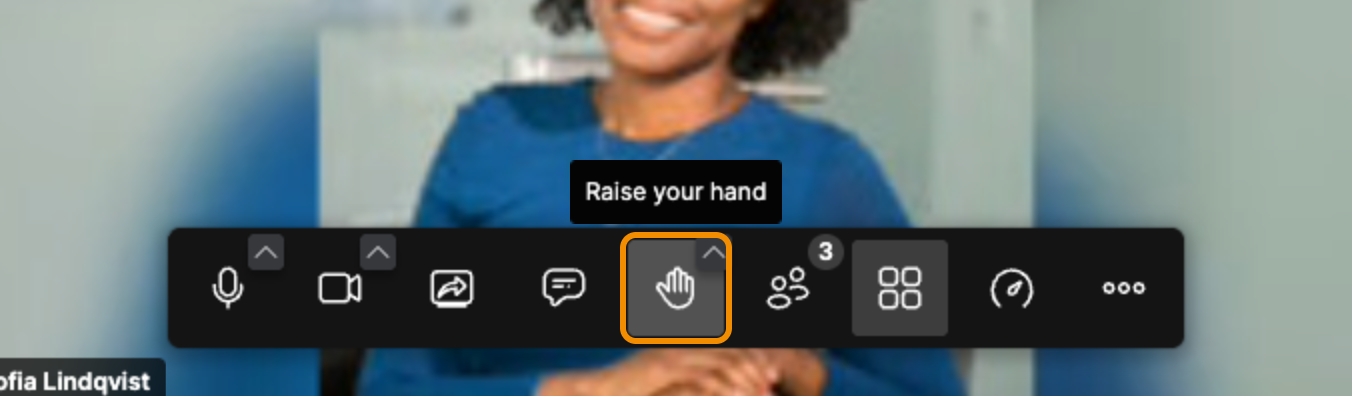
Um die Hand zu heben, klicken Sie unten in der Symbolleiste des Meetings auf das Symbol „Raise your hand“. Die Symbolleiste blendet sich nach einigen Sekunden aus; bewegen Sie die Maus, um sie wieder einzublenden.
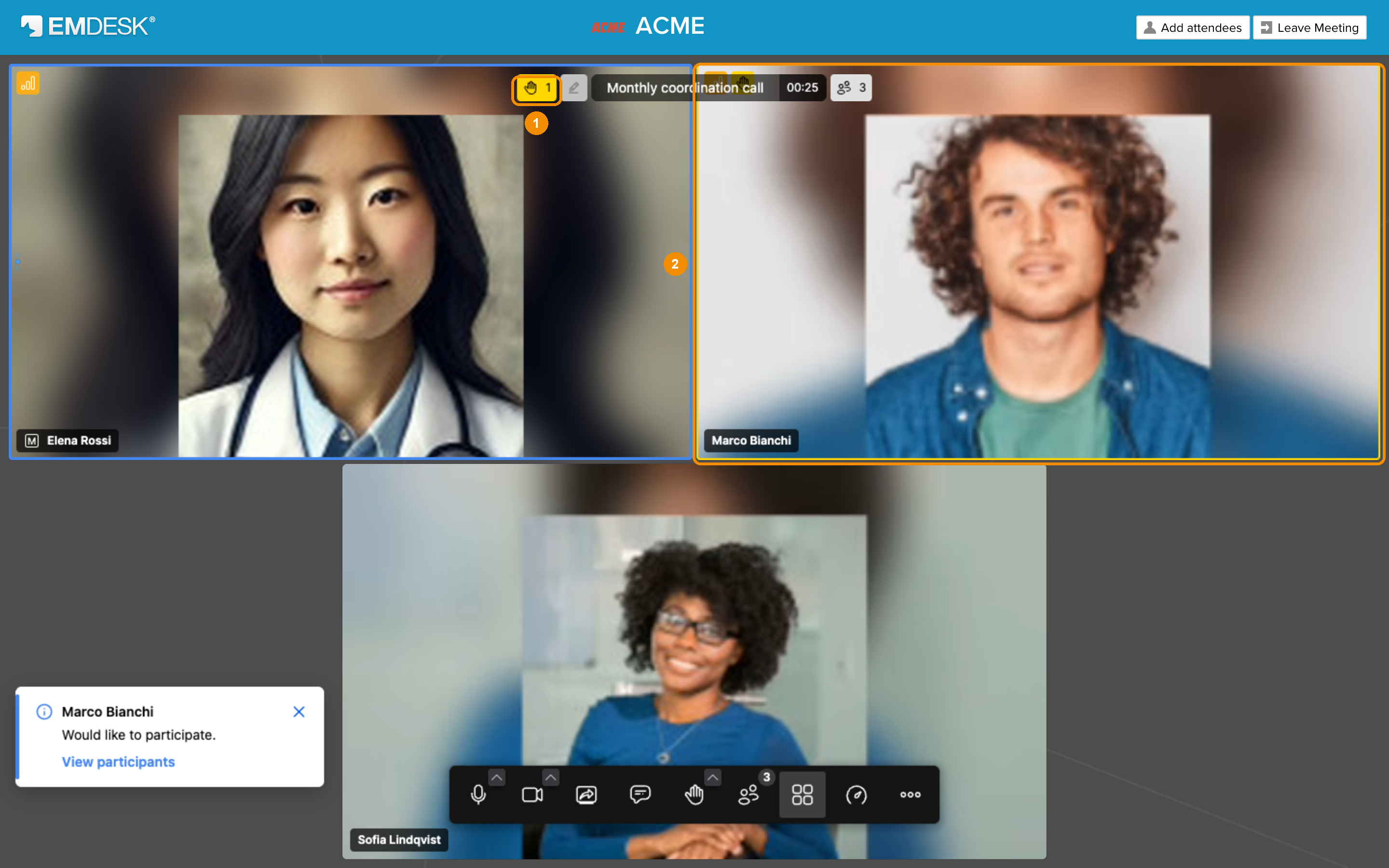
Wenn ein Teilnehmer die Hand hebt, bemerkt der Moderator das an drei Stellen: Neben dem Meeting-Titel erscheint ein gelber Hand-Zähler mit der Anzahl der gehobenen Hände (er bleibt auch sichtbar, wenn die Symbolleiste ausgeblendet ist), die Videokachel des Teilnehmers erhält einen gelben Rahmen, und unten links erscheint eine Benachrichtigung wie „Marco Bianchi – Would like to participate.“ mit einem Link „View participants“.
Klicken Sie erneut auf dieselbe Schaltfläche, um die Hand wieder zu senken.
Tipp: Halten Sie bei stummgeschaltetem Mikrofon die Leertaste gedrückt, um vorübergehend zu sprechen, oder heben Sie die Stummschaltung auf.