Ändern des Videolayouts (Sprecheransicht und Galerieansicht)
Die Bedienelemente im Meeting erscheinen standardmäßig auf Englisch, auch wenn Browser und EMDESK auf Deutsch eingestellt sind. Wir nennen sie deshalb mit ihrer englischen Bezeichnung. Die Sprache können Sie im Meeting unter More actions › Settings › General › Language ändern.
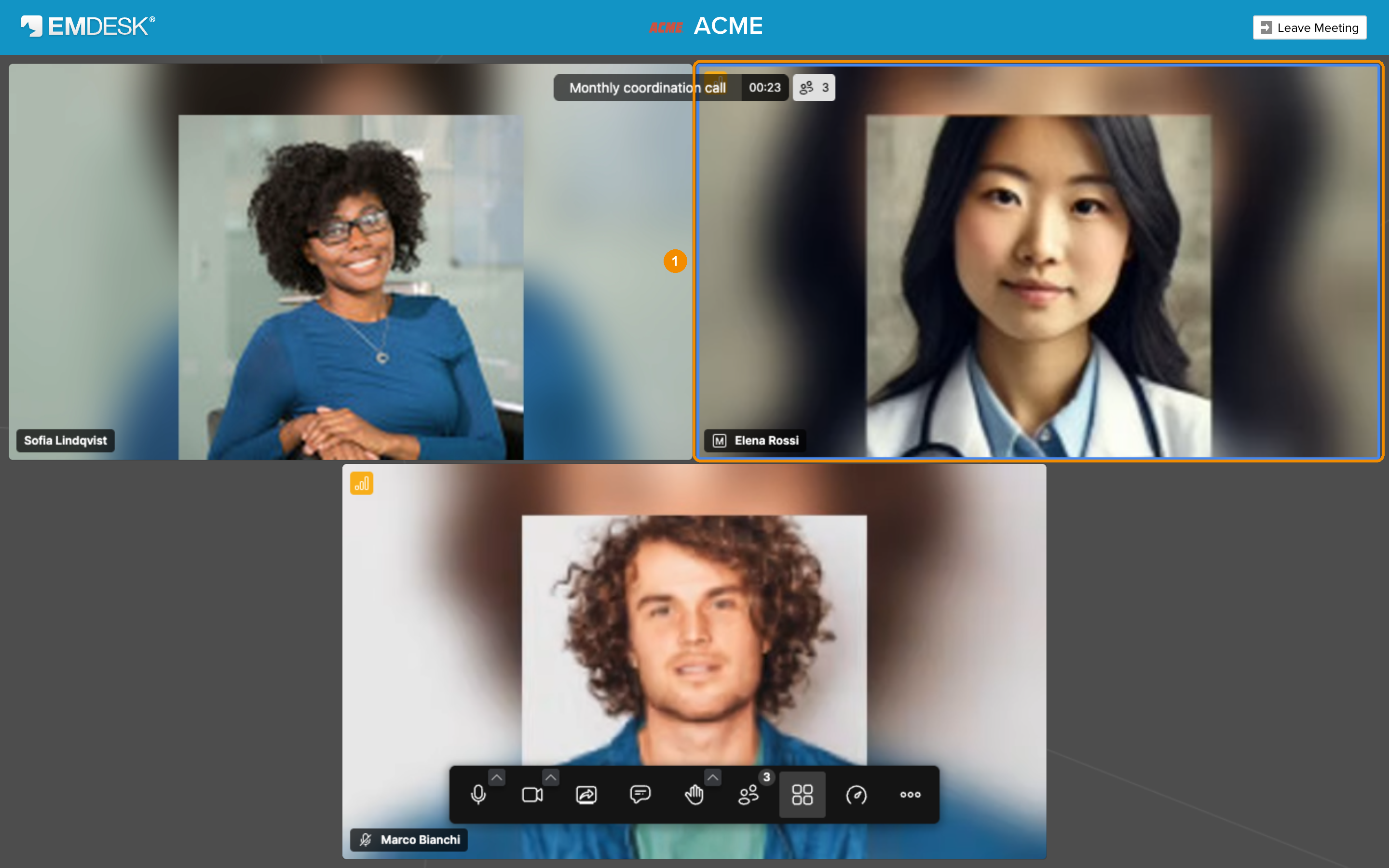
Um das Videolayout während einer Besprechung zu ändern, klicken Sie unten in der Symbolleiste des Meetings auf das Symbol „Toggle tile view“. Die Symbolleiste blendet sich nach einigen Sekunden aus; bewegen Sie die Maus, um sie wieder einzublenden.
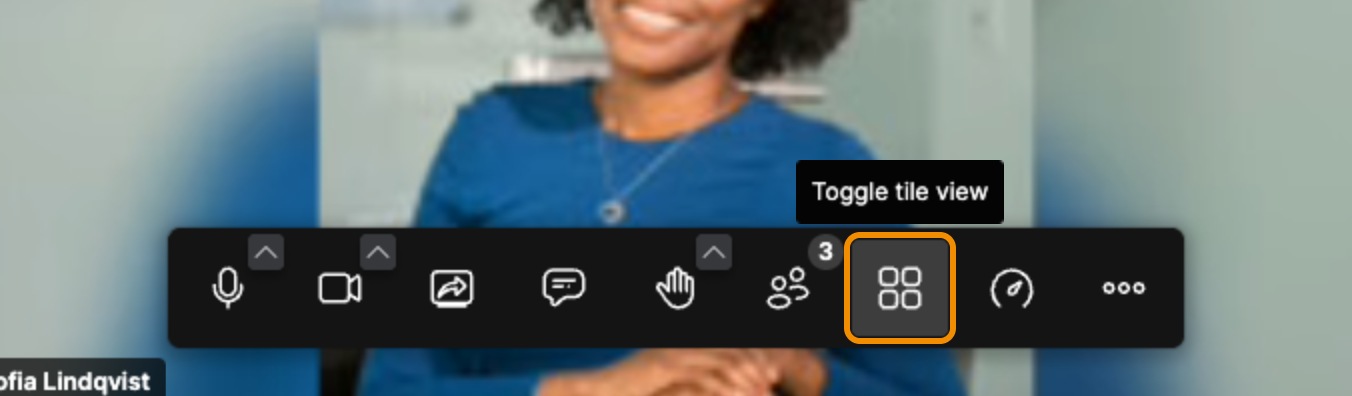
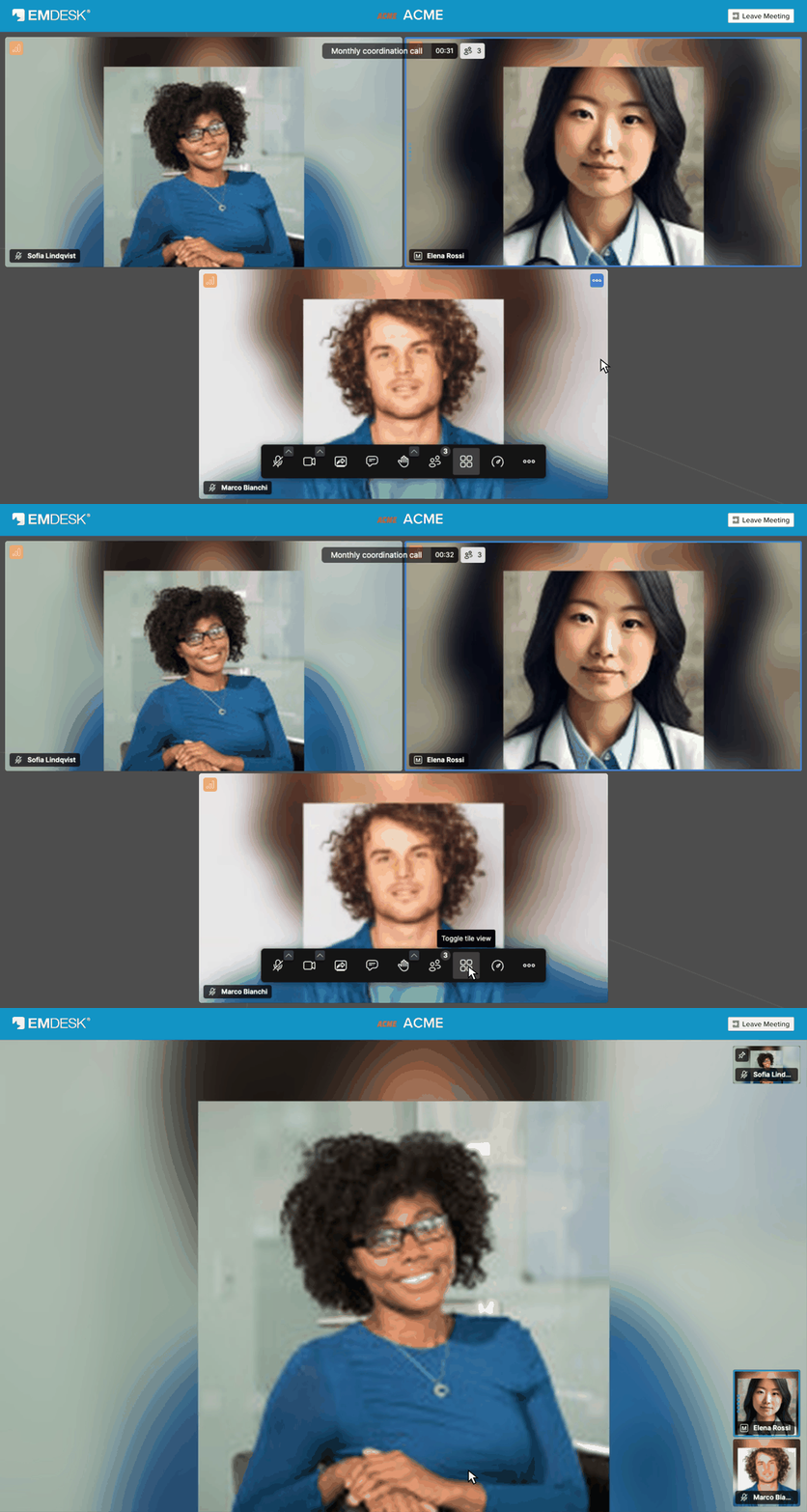
Dadurch wechselt die Ansicht zwischen Kachelansicht (auch Galerieansicht genannt) und Sprecheransicht.
Sprecheransicht
Das große Videofenster wechselt zu der Person, die gerade spricht.
Kachelansicht (Galerieansicht)
Die Kachelansicht zeigt Miniaturansichten aller Teilnehmer in einem Raster, das sich je nach Teilnehmerzahl erweitert oder verkleinert. Der aktive Sprecher wird mit einem blauen Rahmen markiert, sodass leicht zu erkennen ist, wer spricht.