Chat während der Besprechung verwenden
Mit dem Chat während der Besprechung können Sie anderen Teilnehmern Nachrichten senden — an alle oder privat an eine Person.
Die Bedienelemente im Meeting erscheinen standardmäßig auf Englisch, auch wenn Browser und EMDESK auf Deutsch eingestellt sind. Wir nennen sie deshalb mit ihrer englischen Bezeichnung. Die Sprache können Sie im Meeting unter More actions › Settings › General › Language ändern.
- Klicken Sie unten in der Symbolleiste des Meetings auf das Symbol „Open chat“. Die Symbolleiste blendet sich nach einigen Sekunden aus; bewegen Sie die Maus, um sie wieder einzublenden.
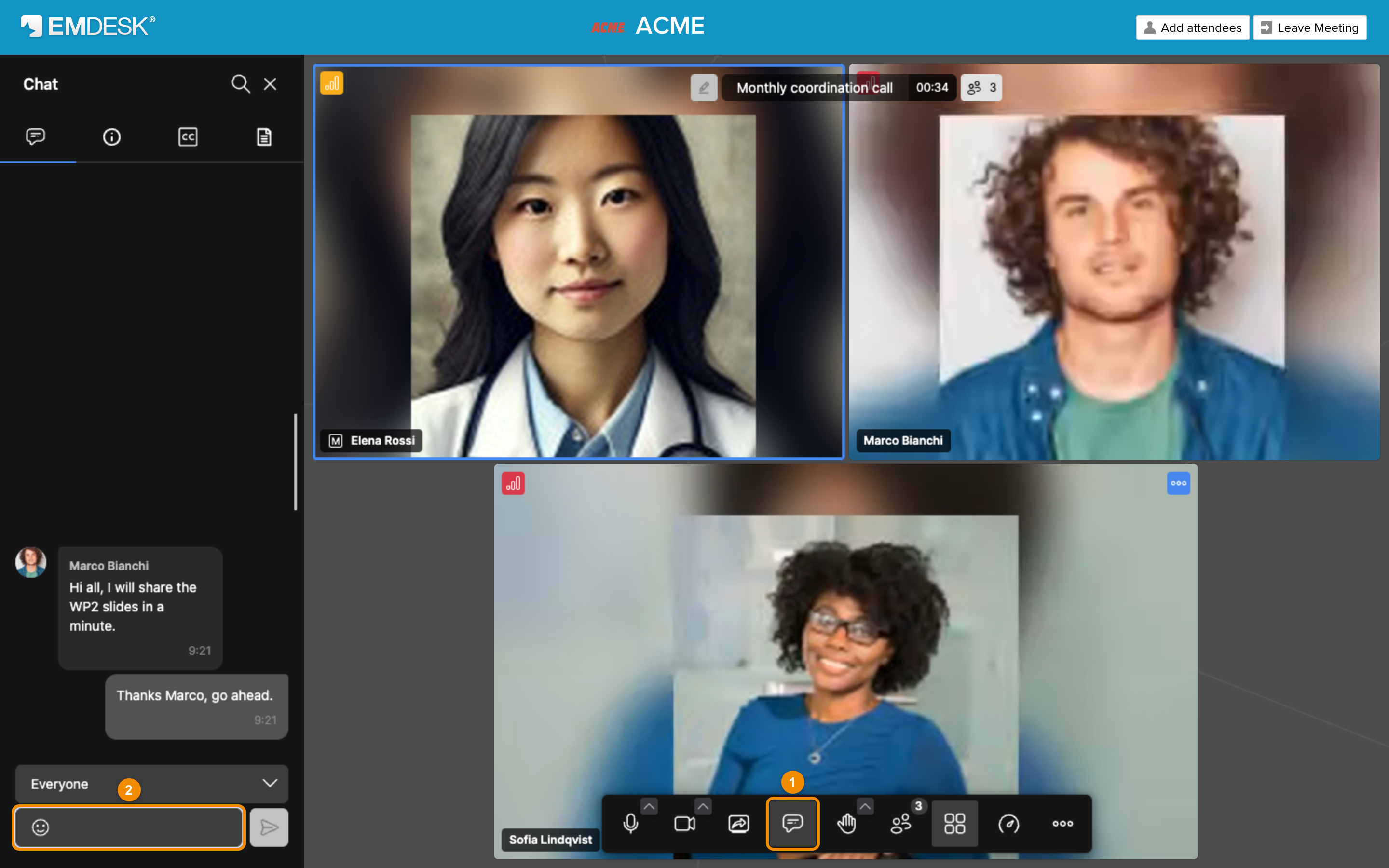
- Das Chat-Fenster öffnet sich links. Geben Sie Ihre Nachricht in das Feld „Type a message“ ein und drücken Sie die Eingabetaste (oder klicken Sie auf das Senden-Symbol). Die Nachricht geht standardmäßig an „Everyone“; über das Dropdown-Menü über dem Feld können Sie stattdessen einen einzelnen Empfänger wählen.
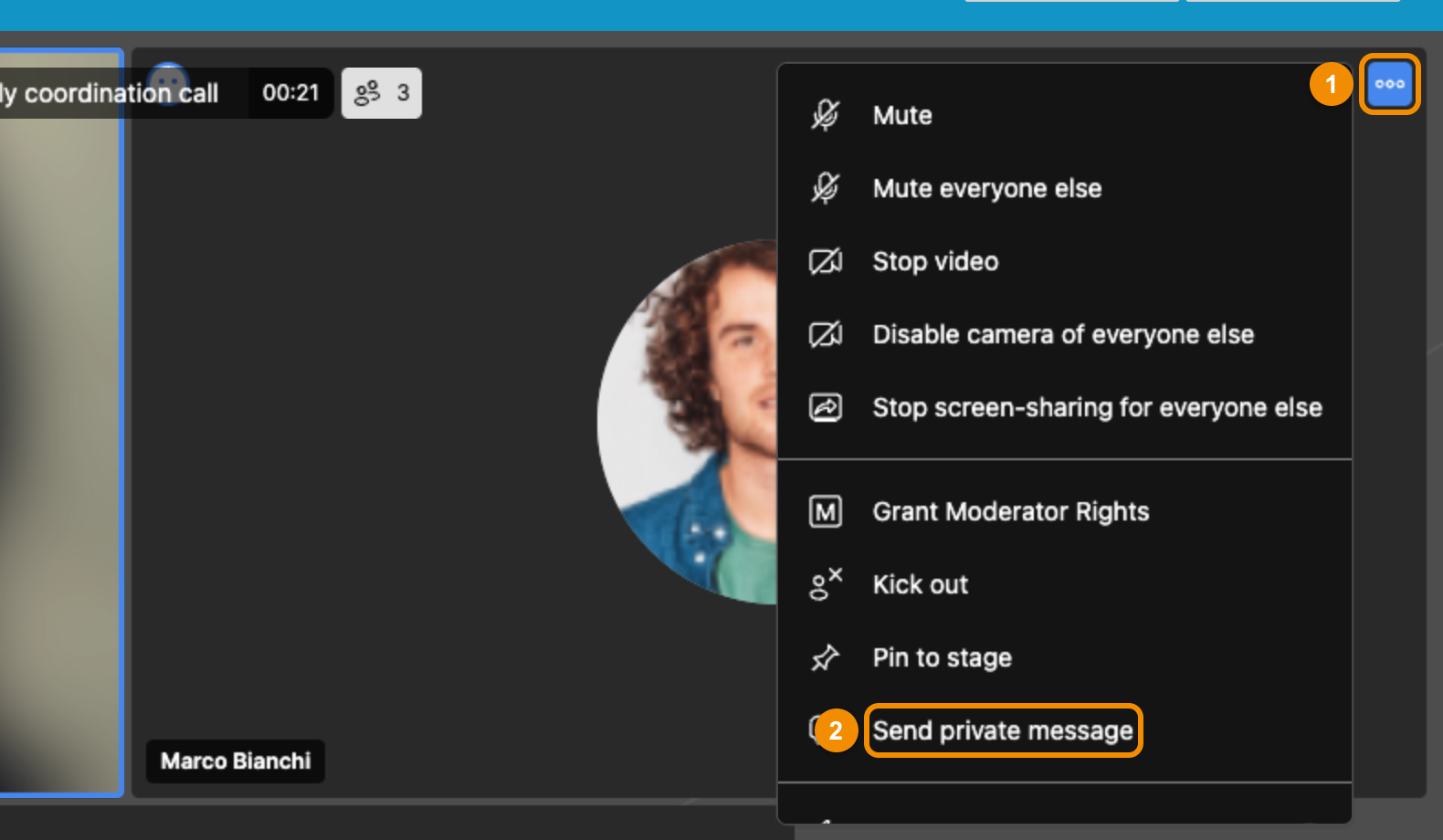
Um einem Teilnehmer eine private Nachricht zu senden, bewegen Sie den Mauszeiger über seine Videokachel, klicken Sie oben rechts in der Kachel auf die Schaltfläche … und wählen Sie „Send private message“.
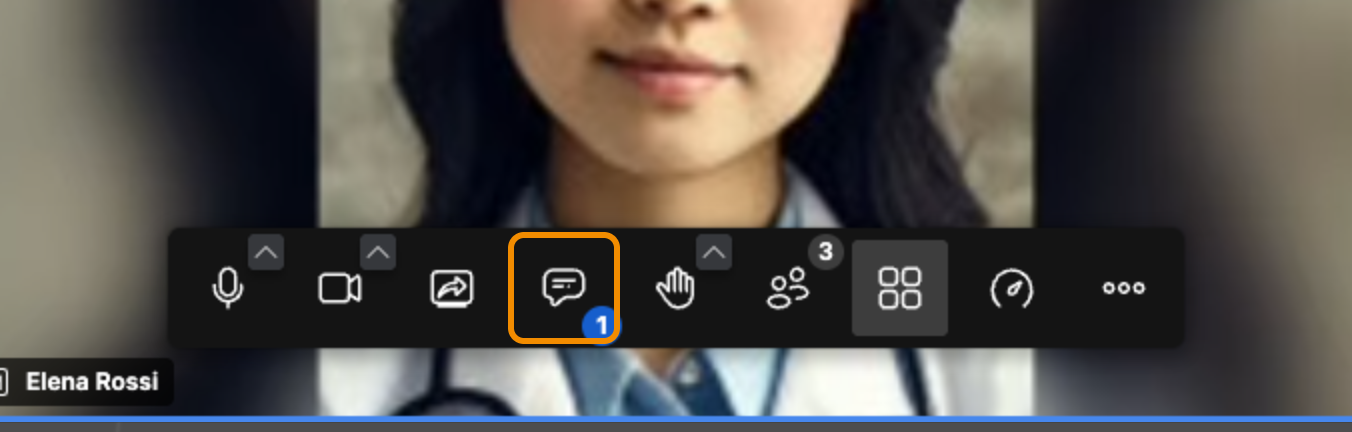
Wenn neue Chat-Nachrichten eingehen, während der Chat geschlossen ist, zeigt die Chat-Schaltfläche in der Symbolleiste die Anzahl der ungelesenen Nachrichten an.