
Dokumente, EMDocs oder Ordner verschieben
Wenn Sie ein Dokument, ein EMDoc oder einen Ordner verschieben, ändert sich nur der Ordner, in dem es liegt. Verknüpfungen, Versionen und Zugriffsrechte bleiben erhalten.
💡 Hinweis: Sie benötigen Verwalten-Rechte für den Bereich „Dokumente“ und den Ordner, in dem das Element liegt (siehe Rollen und Zugriffsrechte).
Inhalt
Mit der Ortsauswahl in der Sidebar verschiebenPer Drag & Drop verschiebenMehrere Elemente gleichzeitig verschieben
Mit der Ortsauswahl in der Sidebar verschieben
- Öffnen Sie „Dokumente“, bewegen Sie den Mauszeiger über das Dokument oder den Ordner und wählen Sie im Aktionsmenü „Eigenschaften“ (oder klicken Sie einmal auf ein Dokument). Die Sidebar öffnet sich.
- Klicken Sie oben in der Sidebar auf den aktuellen Ort (den Ordnernamen neben dem Pfad). Der Ordnerbaum öffnet sich.
- Wählen Sie den Zielordner.
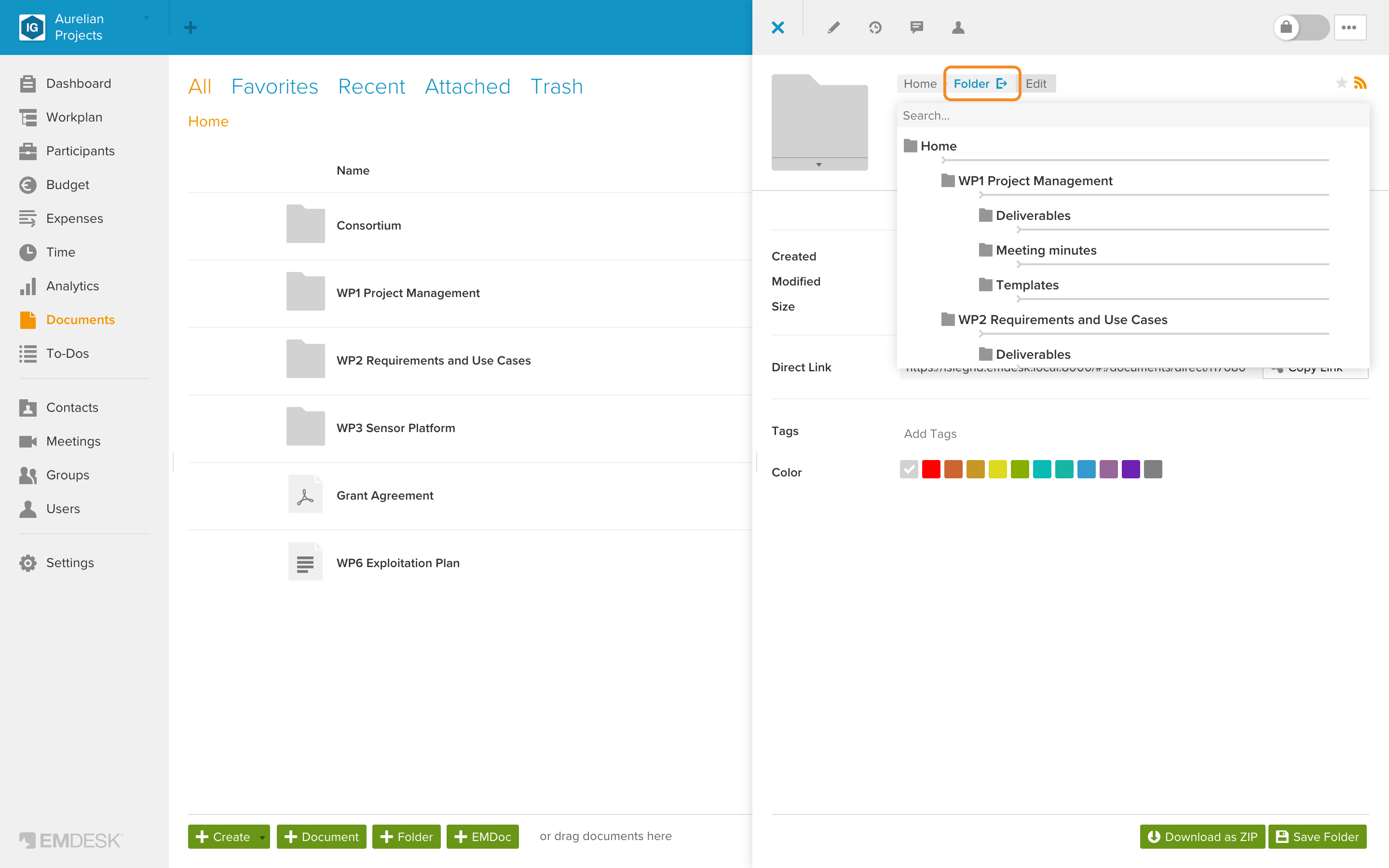
- Klicken Sie auf „Dokument speichern“ bzw. „Ordner speichern“.
Per Drag & Drop verschieben
- Öffnen Sie „Dokumente“ und gehen Sie in den Ordner, der das Element enthält.
- Ziehen Sie das Dokument, EMDoc oder den Ordner mit der Maus auf den Zielordner in der Liste.
- Um es in einen Ordner auf einer höheren Ebene zu verschieben, ziehen Sie es auf dessen Namen im Pfad (Breadcrumb) über der Liste.
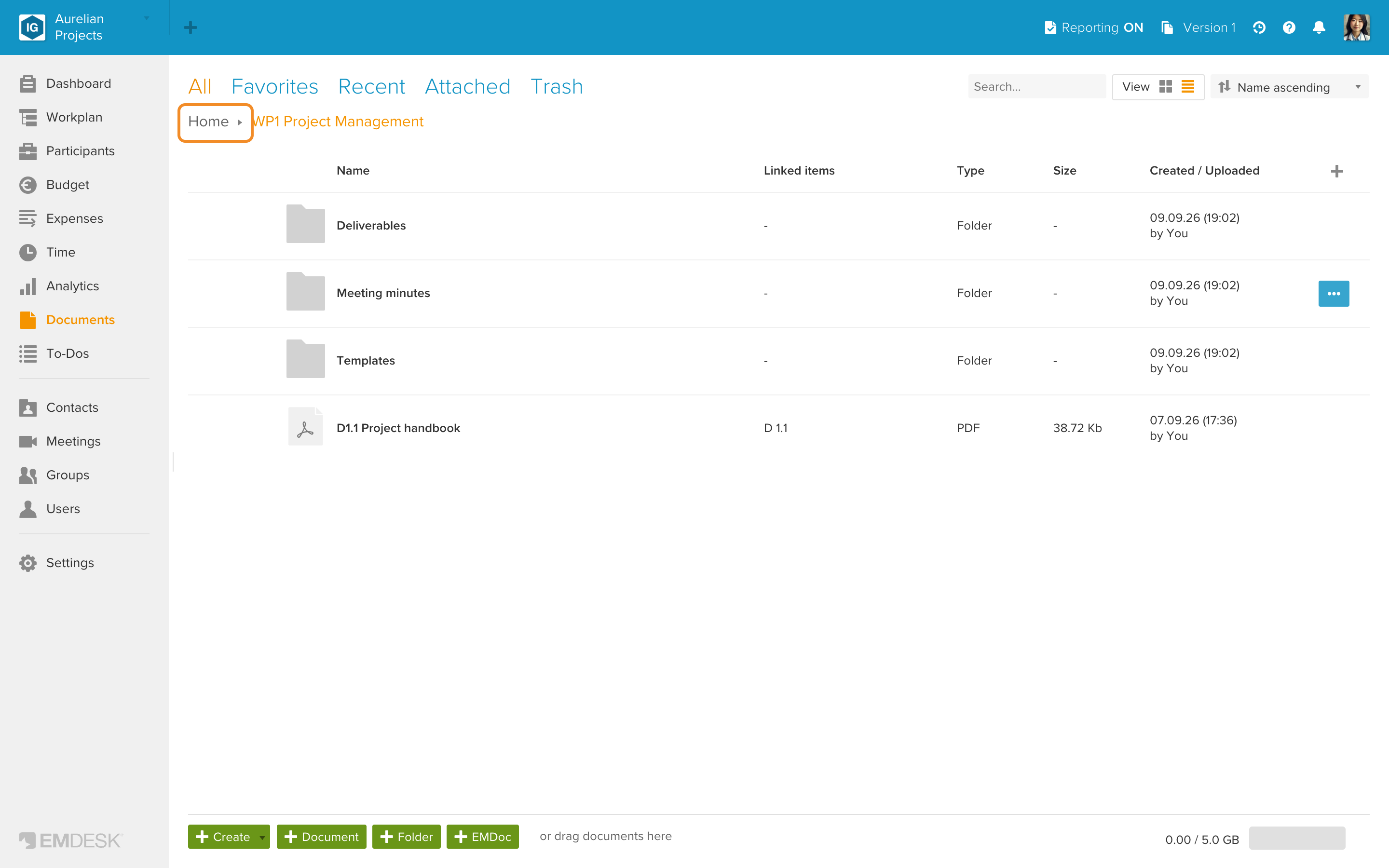
Ein Ordner nimmt nur Elemente an, wenn Sie berechtigt sind, dort etwas hinzuzufügen. Das Element wird verschoben, sobald Sie es loslassen.
Mehrere Elemente gleichzeitig verschieben
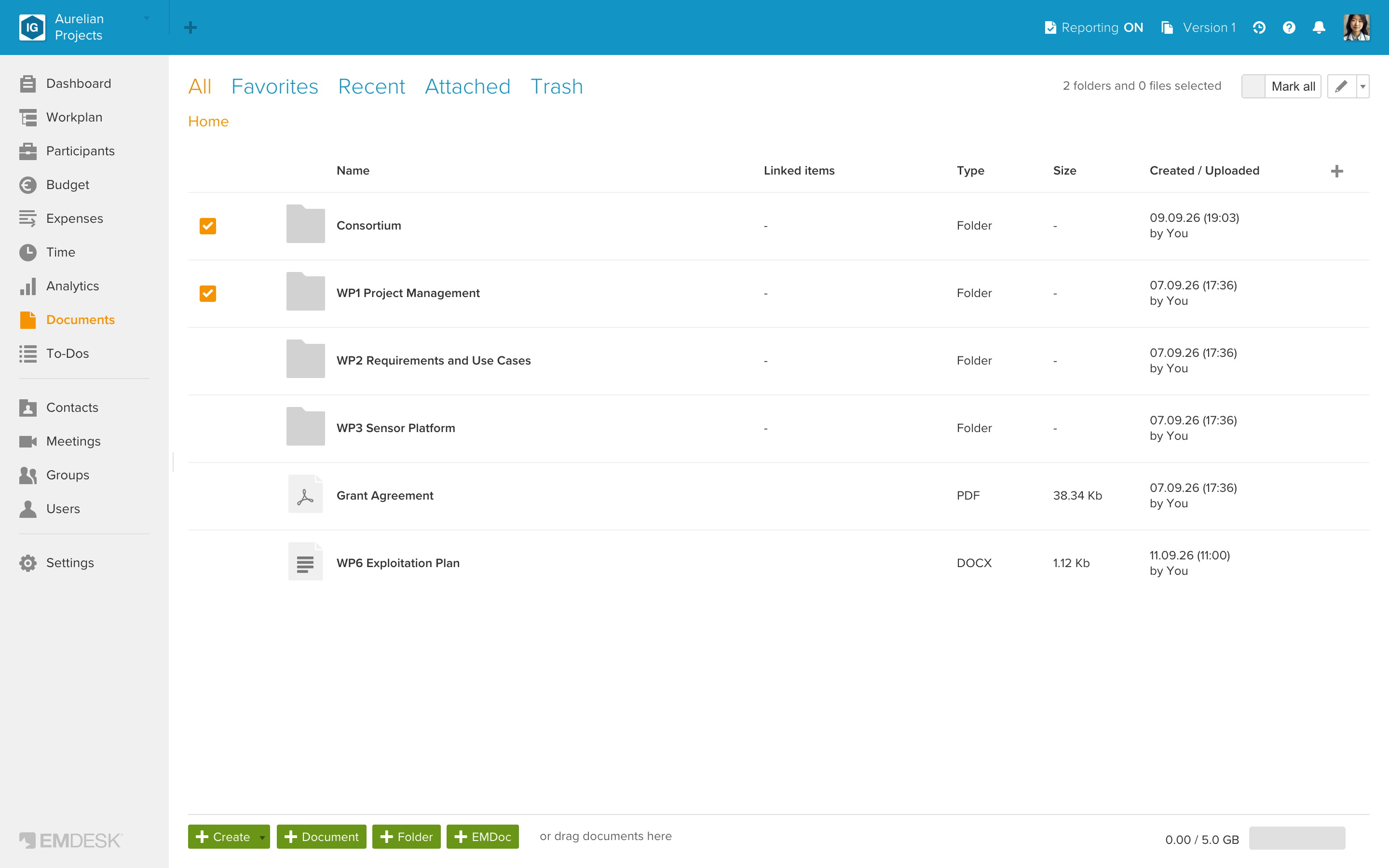
Markieren Sie das Kontrollkästchen jedes Elements und ziehen Sie sie gemeinsam auf den Zielordner, oder verwenden Sie die Mehrfachbearbeitung („Ort“).
Siehe auch Ordner erstellen und bearbeiten.