Sprach- und Regionseinstellungen verwalten
In Ihren Sprach- und Regionaleinstellungen wählen Sie die Sprache von EMDESK und wie Ihnen Uhrzeiten, Datumsangaben und Zahlen angezeigt werden. Diese Einstellungen sind persönlich: Sie gelten für Ihr Konto in allen Ihren Arbeitsbereichen und ändern nicht, was andere Benutzer sehen.
Inhalt
Sprach- und Regionaleinstellungen ändernEinstellungen beim Anlegen Ihres KontosZeitzone und Währung des Arbeitsbereichs
Sprach- und Regionaleinstellungen ändern
- Klicken Sie oben rechts auf Ihr Bild und wählen Sie „Profil“.
- Scrollen Sie zu „Sprach- und Regionaleinstellungen“.
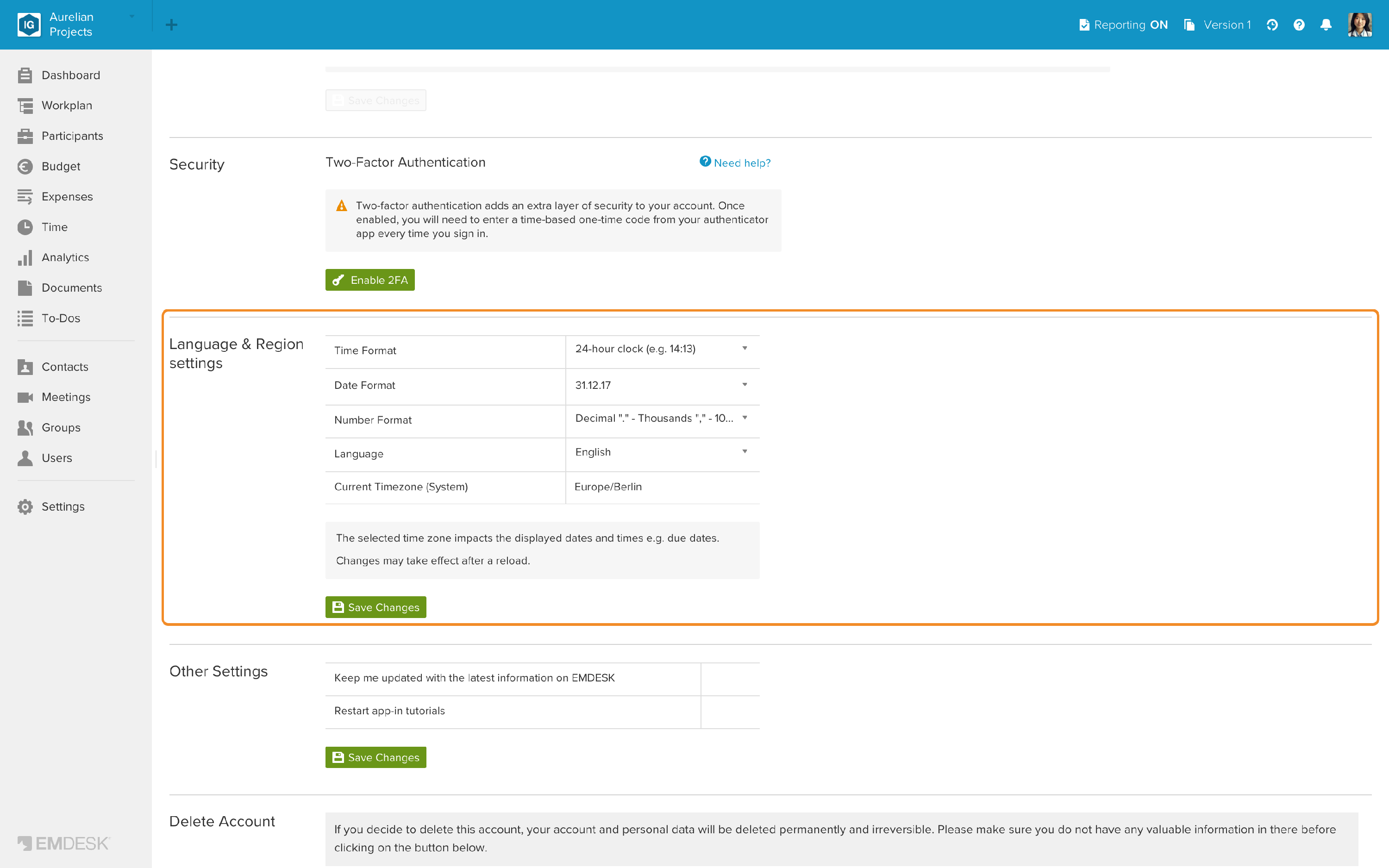
- „Zeitformat“: 24-Stunden-Uhr (z.B. 14:13) oder 12-Stunden-Uhr (z.B. 2:13pm).
- „Datumsformat“: zum Beispiel 31.12.17, 31.12.2017, Dec 31, 2017, 2017/12/31, 12/31/2017 oder 31/12/2017.
- „Zahlenformat“: 100.000,00 (Dezimalkomma, Punkt für Tausender) oder 100,000.00 (Dezimalpunkt, Komma für Tausender). Dies gilt für alle Beträge und Zahlen, zum Beispiel in Budget, Ausgaben und Exporten.
- „Sprache“: English, Deutsch, Español oder Français.
- „Aktuelle Zeitzone (System)“: die Zeitzone Ihres Computers, nur zur Information. Sie wird aus Ihrem Browser übernommen und kann hier nicht geändert werden.
- Klicken Sie auf „Änderungen speichern“.
Wenn Sie die Sprache geändert haben, wird EMDESK in der neuen Sprache neu geladen. Andere Änderungen sind möglicherweise erst nach einem erneuten Laden der Seite sichtbar.
Einstellungen beim Anlegen Ihres Kontos
Wenn Sie nach der Registrierung Ihr Konto vervollständigen, können Sie „Lokalisierung festlegen“ öffnen und dieselben Einstellungen gleich wählen. Überspringen Sie das, verwendet EMDESK die 24-Stunden-Uhr, das Datumsformat 31.12.17, das Zahlenformat 100,000.00 und Englisch. Sie können alles später wie oben beschrieben in Ihrem Profil ändern.
Zeitzone und Währung des Arbeitsbereichs
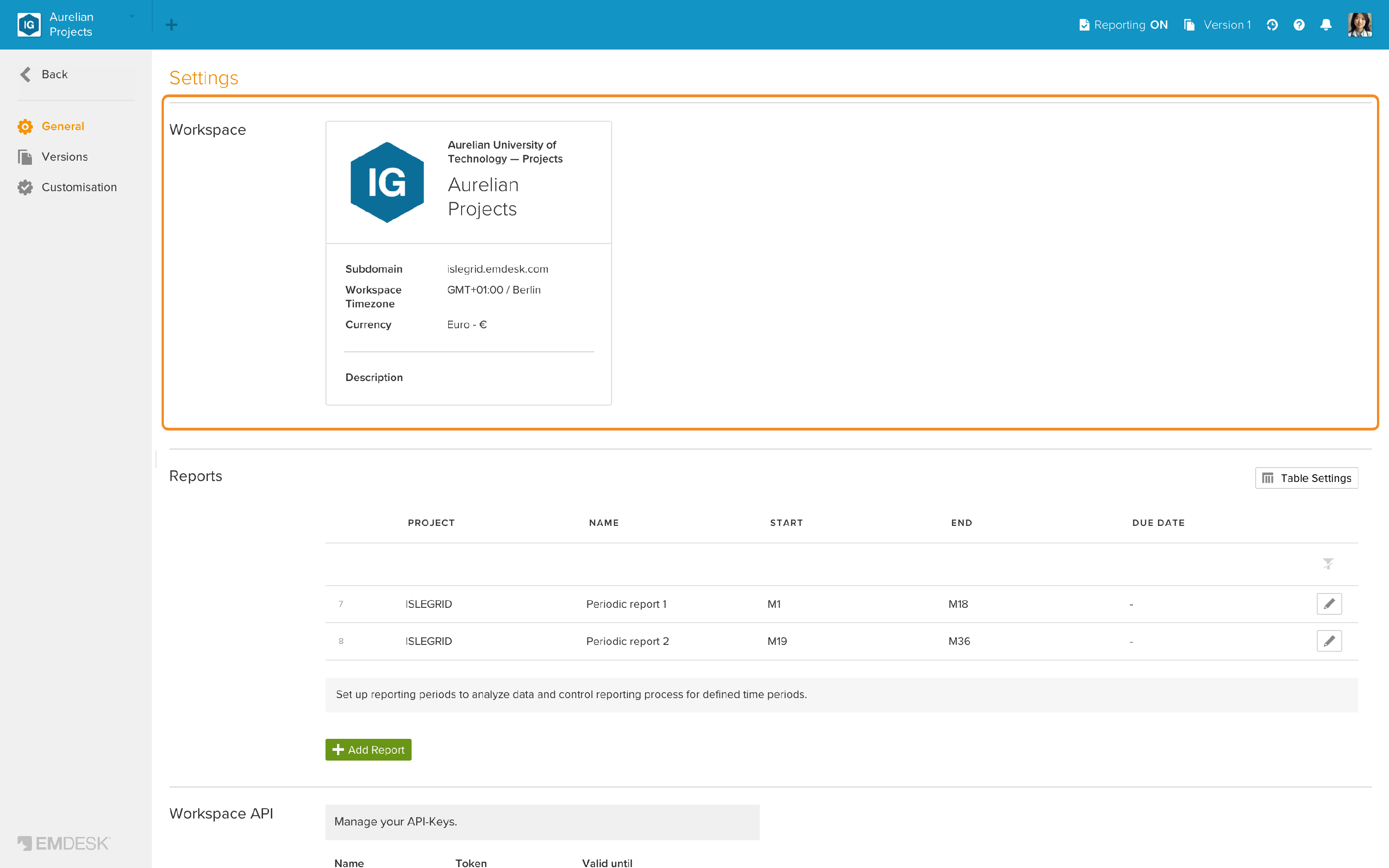
Jeder Arbeitsbereich hat außerdem eine „Arbeitsbereich-Zeitzone“ und eine „Währung“. Diese gelten für alle im Arbeitsbereich. Admins und Manager sehen und ändern sie unter „Einstellungen“ › Allgemein: Klicken Sie auf das Bearbeiten-Symbol (Stift) des Arbeitsbereichs.